
Manual do JAM
📌 Introdução
A extensão JAM é uma ferramenta essencial utilizada na DBSeller para facilitar o report pelos usuários de forma rápida, intuitiva e eficiente. Com suas diversas funcionalidades, a ferramenta permite capturar, gravar e compartilhar problemas de maneira organizada, garantindo fluxos de resolução mais ágeis para as equipes técnicas.
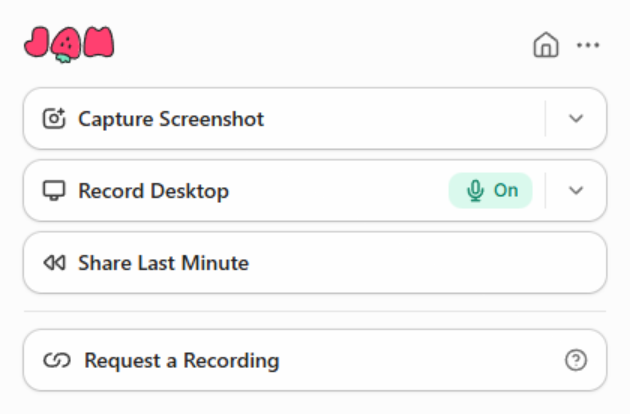

🚀 Funcionalidades Principais
📸 Capture Screenshot
Permite que o usuário registre a imagem de uma área específica da tela ou da página inteira, ideal para reportar erros visuais ou comportamentos inesperados.
✅ Casos de Uso:
✔ Quando um erro gráfico aparece na interface.
✔ Para destacar problemas de design na página.
✔ Para salvar uma evidência rápida sem necessidade de gravação.
🛠 Como Usar:
-
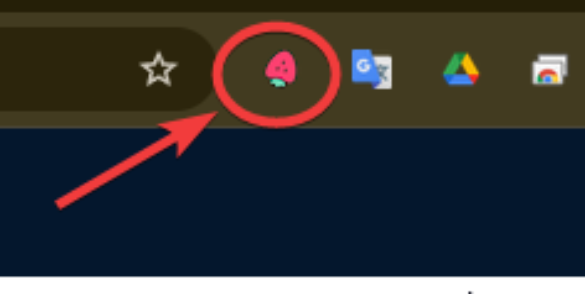
Clique no ícone JAM na barra de extensões.
-
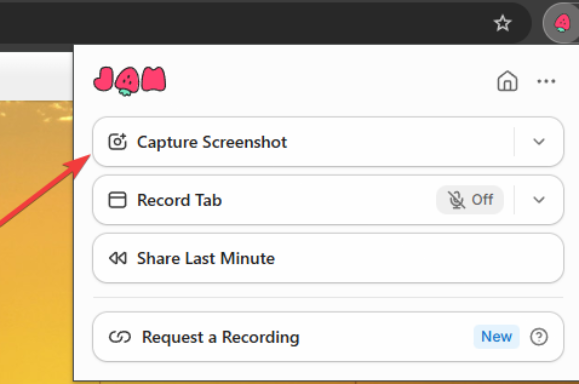
Selecione a opção "Capture Screenshot".
-
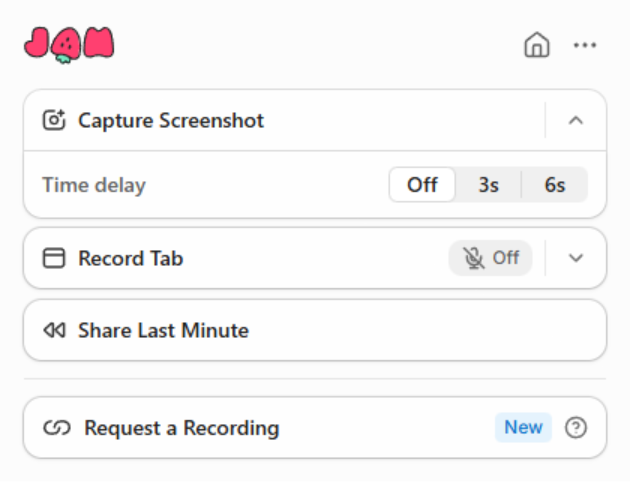
Escolha entre:
-
Capturar toda a tela.
-
Capturar apenas a aba ativa.
-
Selecionar manualmente uma região.
-
Delay de captura.
-
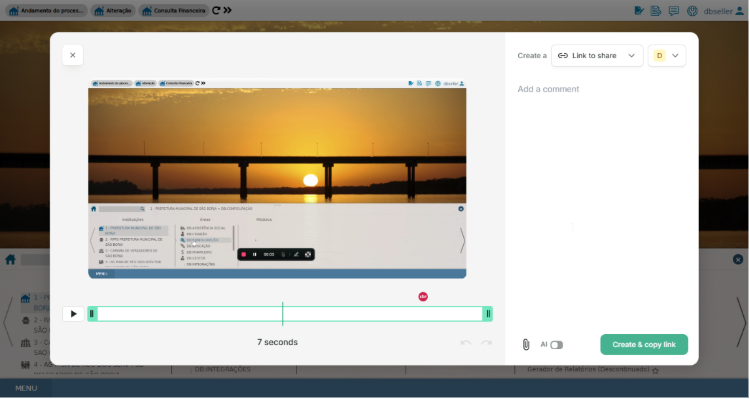
A captura será automaticamente salva no Workspace JAM após clicar em “Create e copy link” para edição ou compartilhamento.

🎥 Record Tab
Permite gravar apenas a aba ativa do navegador, sem incluir o restante da tela do sistema.
✅ Casos de Uso:
✔ Registrar um item específico em uma página da web.
✔ Demonstrar interações específicas em uma aplicação web.
✔ Capturar reproduções de erro sem expor informações do desktop ou de outras guias.
🛠 Como Usar:
-
Acesse a aba na qual deseja iniciar a gravação.
-
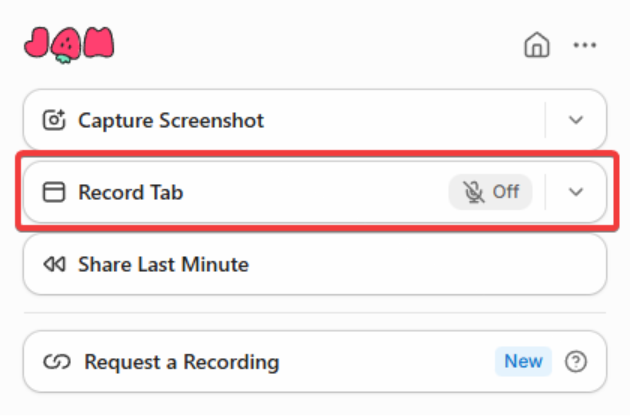
Clique no ícone JAM e selecione "Record Tab".
-
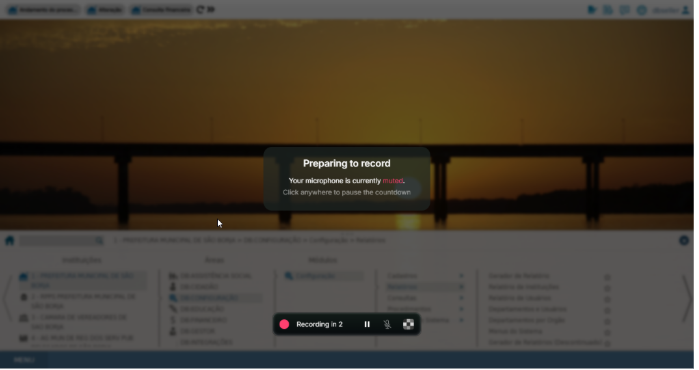
A gravação iniciará automaticamente com um indicador visual.
-
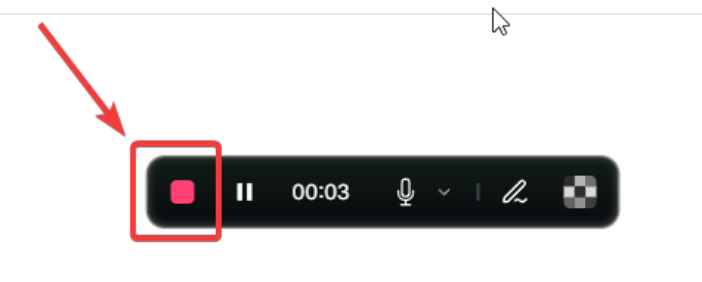
Para interromper, clique novamente no ícone e selecione "Parar Gravação".
-
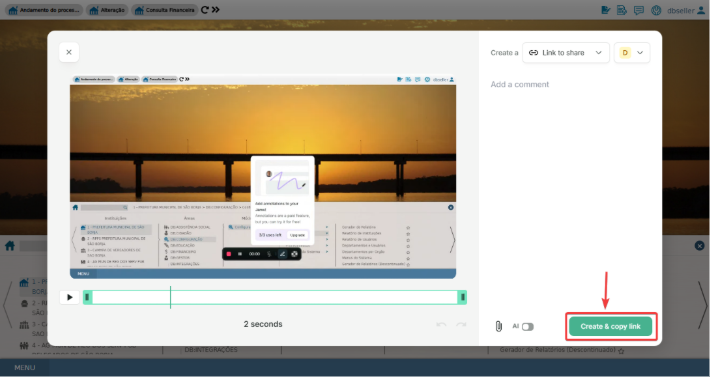
O vídeo gravado será salvo no Workspace JAM apos clicar em “Create e copy link” para edição ou compartilhamento.

🖥️ Record Desktop
Permite gravar toda a tela do computador, incluindo múltiplos monitores, caso haja mais de um ativo.
✅ Casos de Uso:
✔ Capturar um item que ocorrem ao alternar entre programas.
✔ Mostrar interações complexas que envolvem várias janelas e aplicativos.
✔ Criar tutoriais internos demonstrando fluxos de trabalho.
🛠 Como Usar:
-
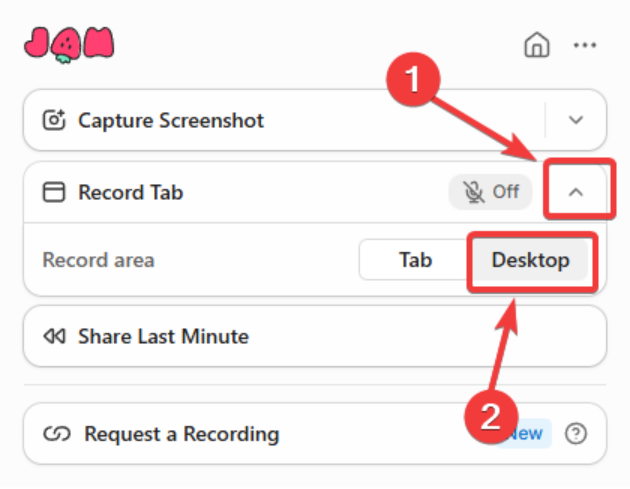
Clique no ícone JAM e em seguida clique no ícone de seta e escolha "Record Desktop".
-
Escolha a tela que deseja gravar:
-
Apenas uma janela específica.
-
Toda a tela do computador.
-
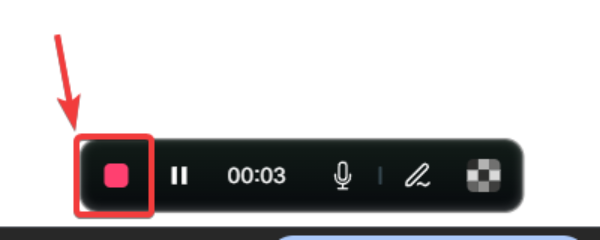
Para finalizar, clique novamente no ícone e selecione "Parar Gravação".
-
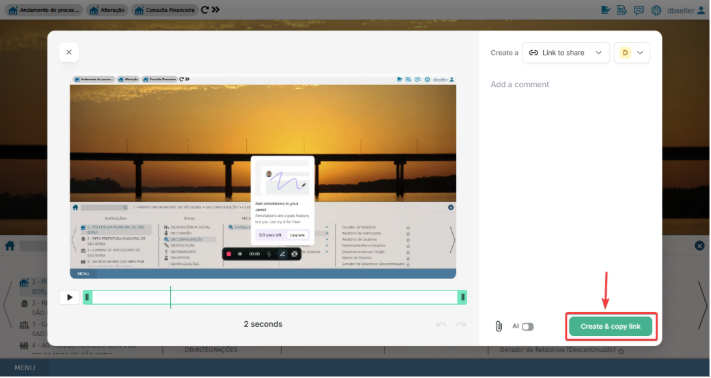
O vídeo será salvo no Workspace JAM apos clicar em “Create e copy link” para edição ou compartilhamento.

🔄 Instant Replay
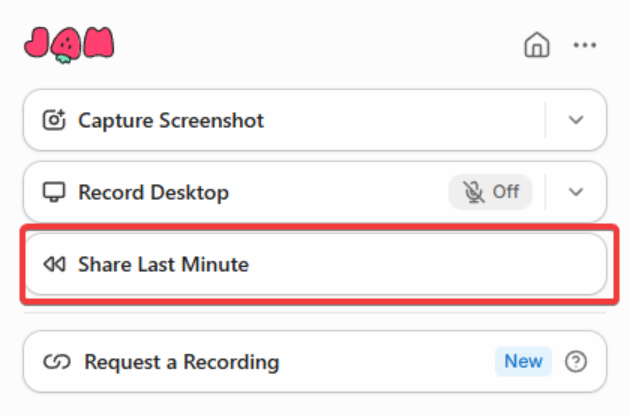
Uma das funcionalidades mais úteis para capturar bugs intermitentes ou inesperados. O Instant Replay grava continuamente em segundo plano e permite salvar os últimos 2 minutos retroativos da sessão sempre que solicitado.
✅ Casos de Uso:
✔ Quando um erro ocorre repentinamente e o usuário não estava gravando.
✔ Para capturar erros difíceis de reproduzir.
✔ Para evitar gravações longas e desnecessárias.
🛠 Como Usar:
-
Ative o Instant Replay acessando o menu JAM e ativando o modo "Replay Automático".
-
Se um erro ocorrer, clique em "Salvar Replay" imediatamente.
-
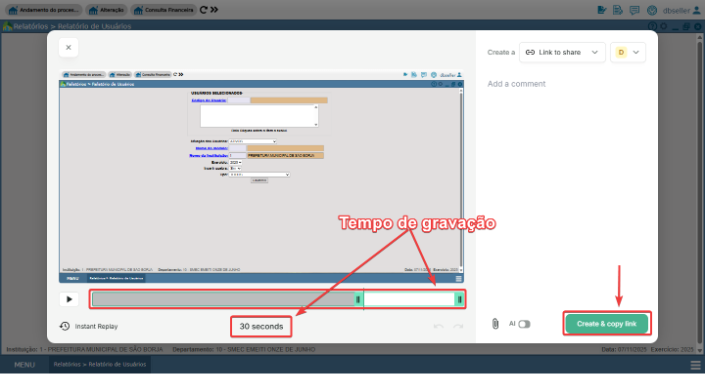
O sistema irá recuperar e salvar automaticamente os últimos 2 minutos gravados.
-
O vídeo será salvo no Workspace JAM.

📂 Workspace JAM
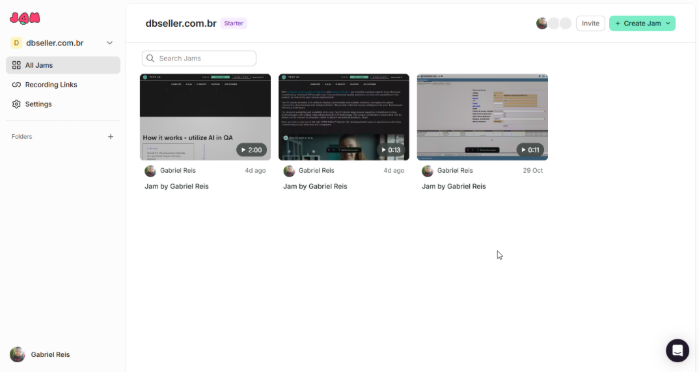
O Workspace JAM é o painel onde todas as capturas, gravações e replays são armazenados. As funcionalidades incluem:
-
📌 Edição, renomeação e organização dos arquivos.
-
📌 Filtros por data, tipo de arquivo e status (completo ou rascunho).

✏️ Draft Unfinished (Rascunho Não Finalizado)
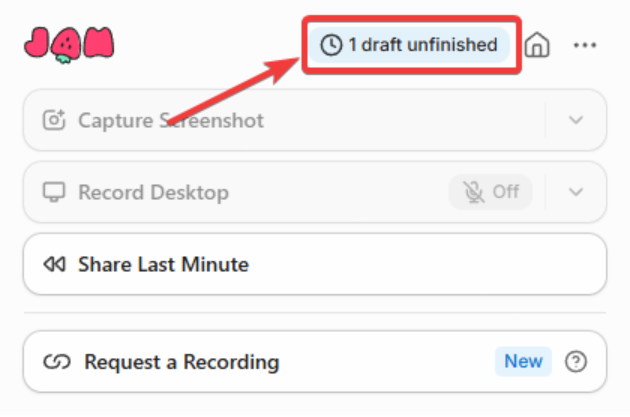
Se um usuário interromper a gravação antes de salvar, o vídeo é armazenado temporariamente na seção "Draft Unfinished".
O usuário pode:
✔ Recuperar e finalizar a gravação.
✔ Descartar o conteúdo se não for mais necessário.
✔ Salvar como novo JAM.

✏️ Extrair Gravação
A funcionalidade Extrair Gravação permite que o usuário faça o download do vídeo gerado pelo JAM, possibilitando o armazenamento local da evidência ou seu compartilhamento em outros canais internos, quando necessário.
✅ Casos de Uso
✔ Anexar o vídeo como evidência em ferramentas externas.
✔ Armazenar a gravação localmente para histórico ou auditoria.
✔ Compartilhar o vídeo fora do ambiente do JAM, quando solicitado.
🛠 Como Usar
- Acesse o link do JAM gerado após a gravação.
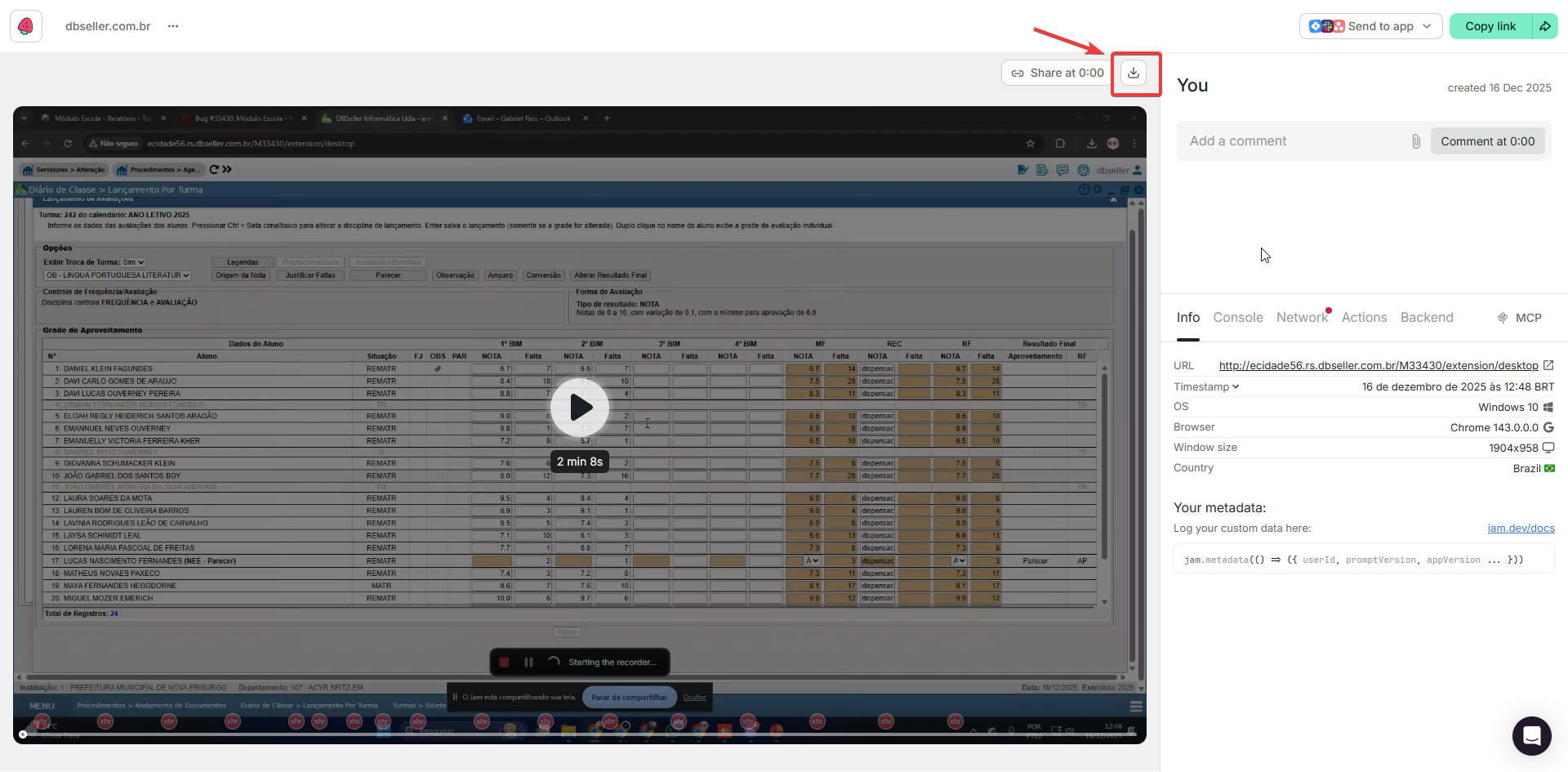
- Na tela de visualização do vídeo, localize o ícone de download, posicionado acima do player.
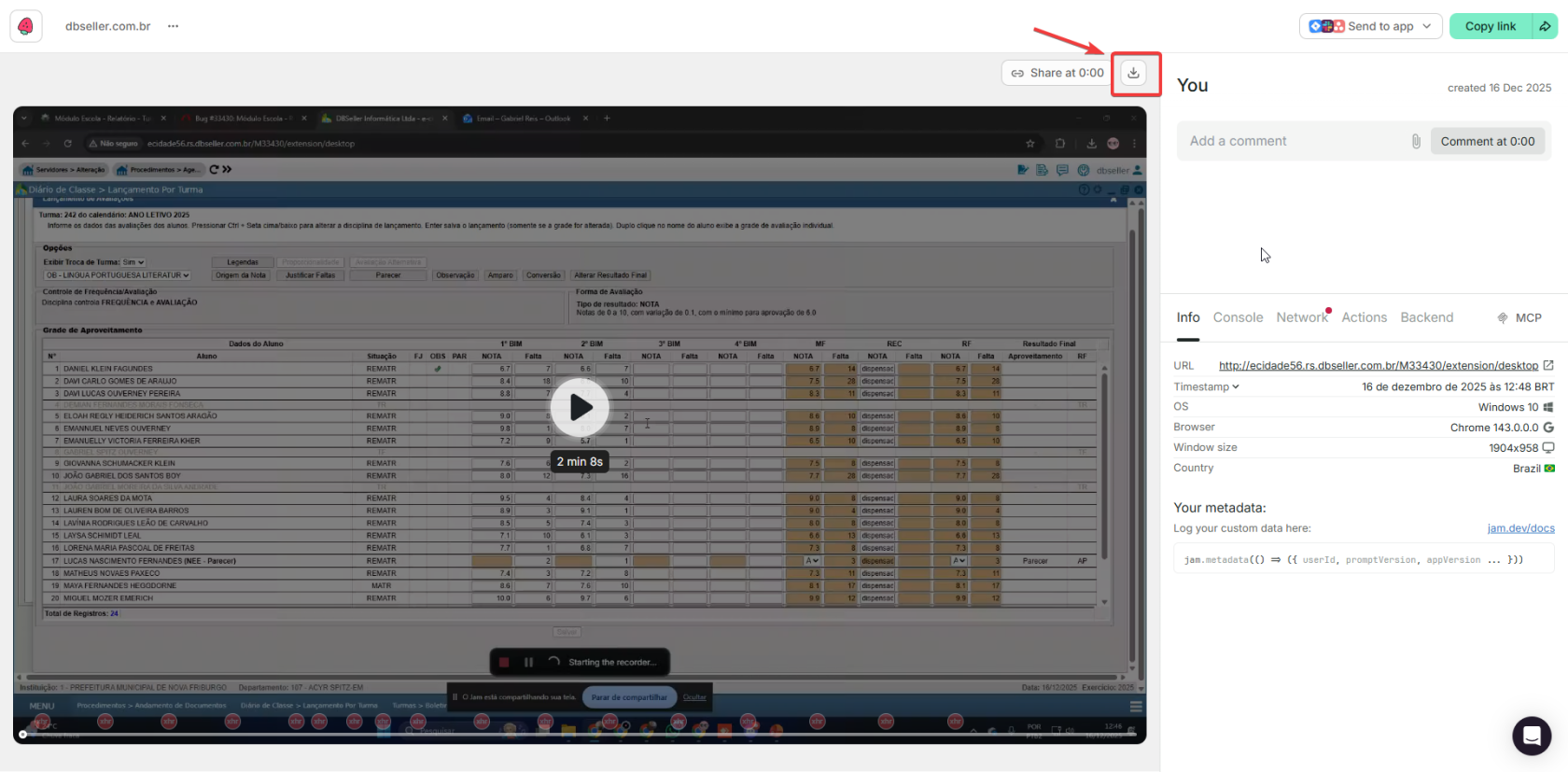
- Clique no ícone de Download.
- O vídeo será automaticamente extraído e salvo no seu computador.
- Não é necessário nenhum ajuste adicional ou conversão. O arquivo será baixado no formato original gerado pelo JAM.
🎯 Dicas de Uso
✔ Para maior eficiência durante testes, mantenha o Instant Replay ativado.
✔ Utilize Capture Screenshot quando um problema puder ser identificado apenas visualmente, sem necessidade de um vídeo.
✔ Organize capturas e gravações no Workspace com descrições detalhadas.
✔ Sempre revise os "Draft Unfinished" para garantir que nenhuma gravação importante seja perdida.

📞 Suporte
Caso precise de assistência, entre em contato com a equipe de QA da DBSeller para solução de problemas ou esclarecimento de dúvidas.