
Visbug
VisBug
🔗 Extensão: https://chromewebstore.google.com/detail/VisBug/cdockenadnadldjbbgcallicgledbeoc
Finalidade da ferramenta
O VisBug é uma extensão de navegador utilizada pela DBSeller como ferramenta de apoio para testes de front-end, permitindo ao QA inspecionar visualmente layouts, espaçamentos, alinhamentos, estilos e acessibilidade diretamente na aplicação em execução.
A ferramenta atua como uma camada visual sobre o sistema, permitindo analisar a interface no estado real de uso, sem necessidade de acessar código ou depender exclusivamente das ferramentas de desenvolvedor.
O VisBug é especialmente útil durante:
-
testes exploratórios de front-end
-
validações visuais pós-ajuste
-
análise de responsividade e acessibilidade
Casos de uso comuns em QA
-
identificação de desalinhamentos visuais
-
verificação de espaçamentos inconsistentes
-
análise de layout em diferentes resoluções
-
inspeção rápida de estilos aplicados
-
apoio à validação de acessibilidade visual
Funcionalidades principais e como utilizar
🎯 Selecionar e inspecionar elementos
Permite apontar e selecionar qualquer elemento da página para análise visual.
Como usar:
-
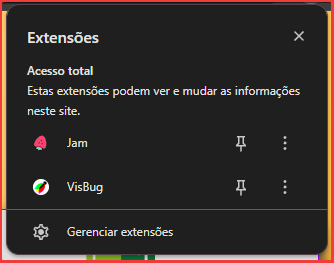
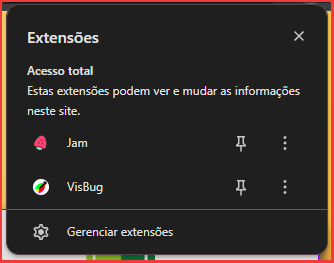
Clique no ícone do VisBug na barra de extensões.
-
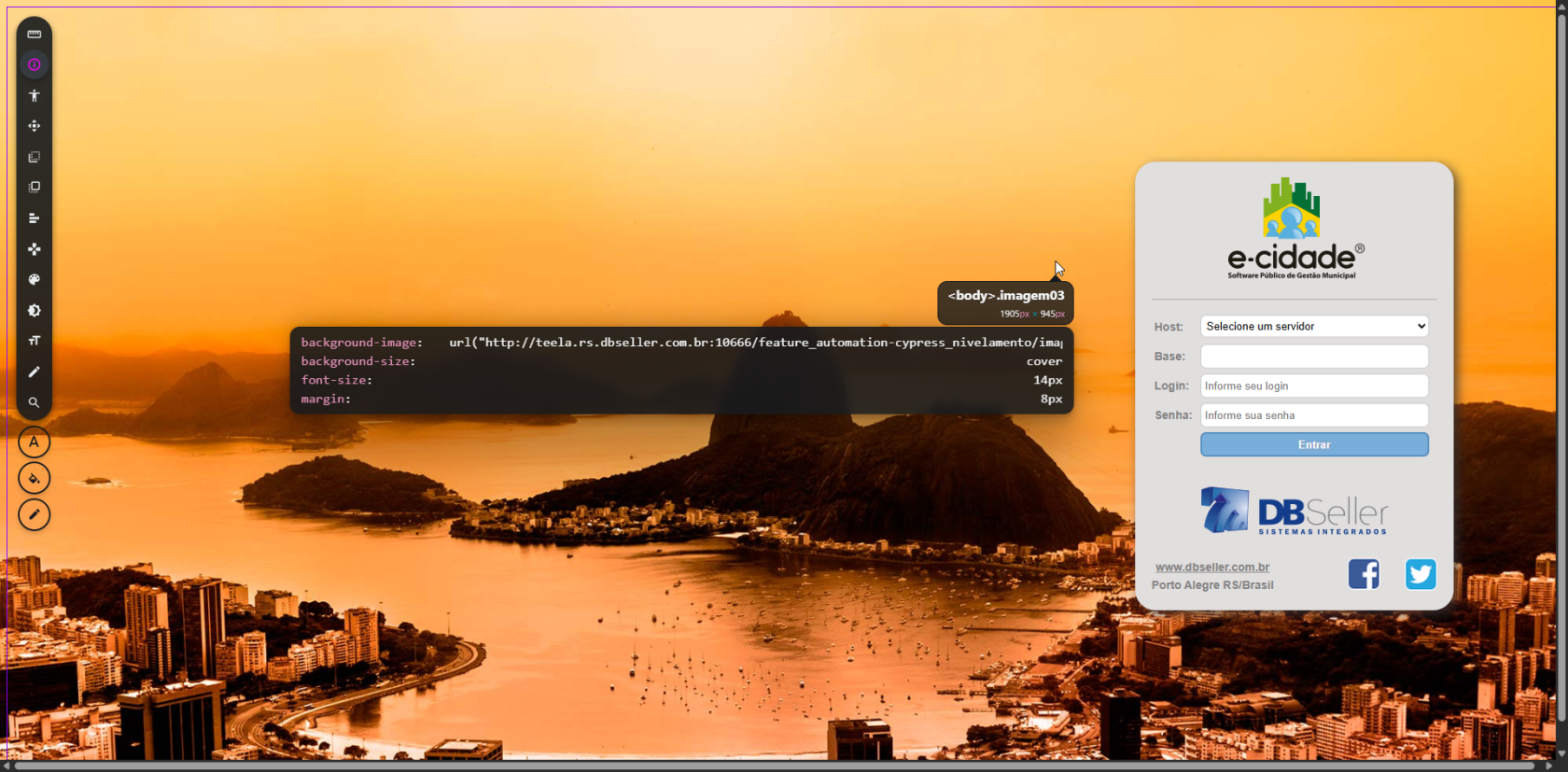
Ative a ferramenta de seleção.
-
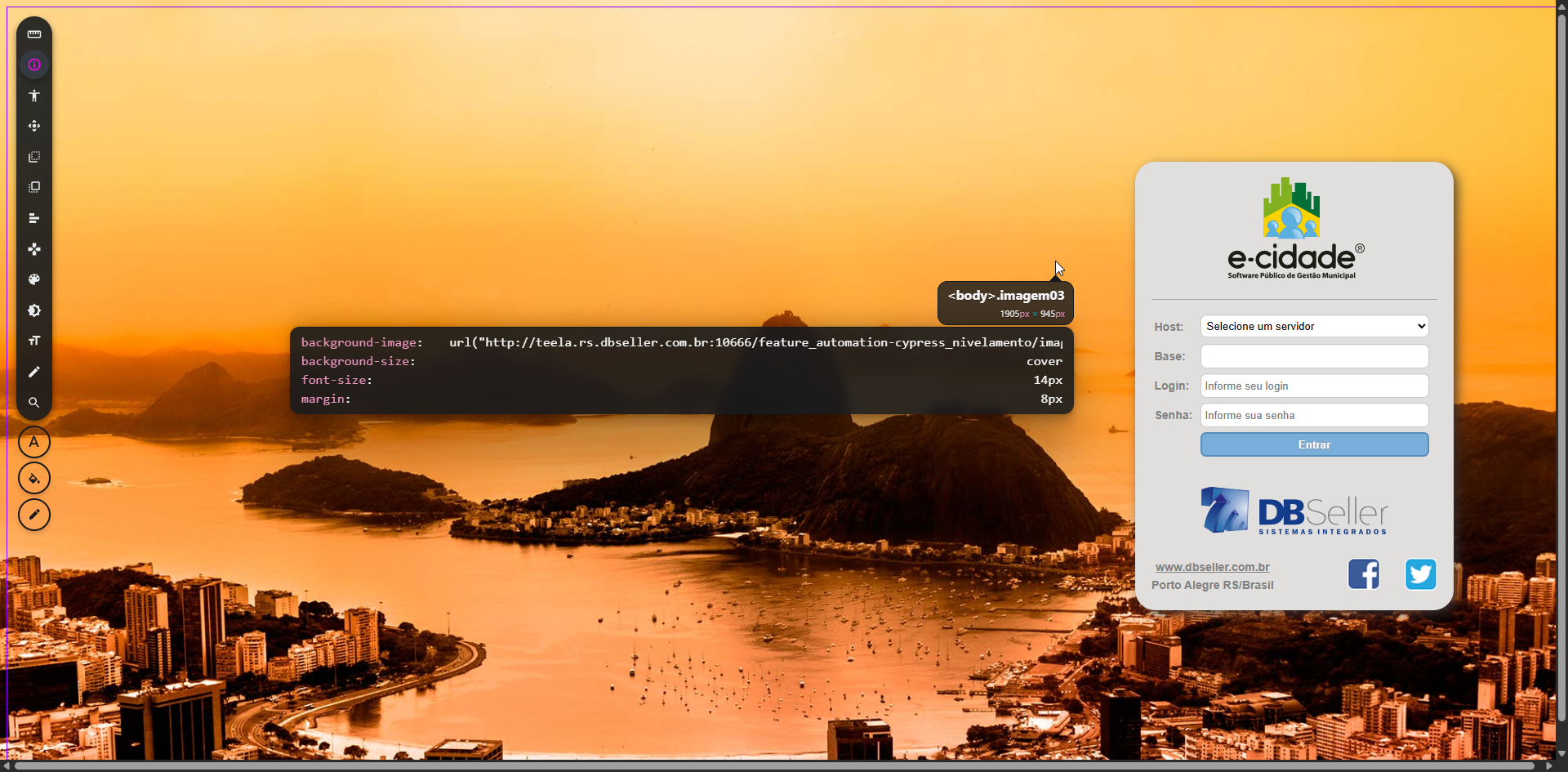
Passe o mouse sobre o elemento desejado.
-
Clique para selecionar.
Uso em QA:
-
identificar elementos fora do padrão visual
-
verificar se o componente correto está sendo exibido
-
analisar comportamento visual em estados específicos da tela
📐 Medir espaçamentos e distâncias
Permite medir distâncias entre elementos, margens e espaçamentos internos.
Como usar:
-
Com o VisBug ativo, selecione a opção de medição.
-
Passe o mouse entre dois elementos.
-
O VisBug exibirá automaticamente as distâncias.
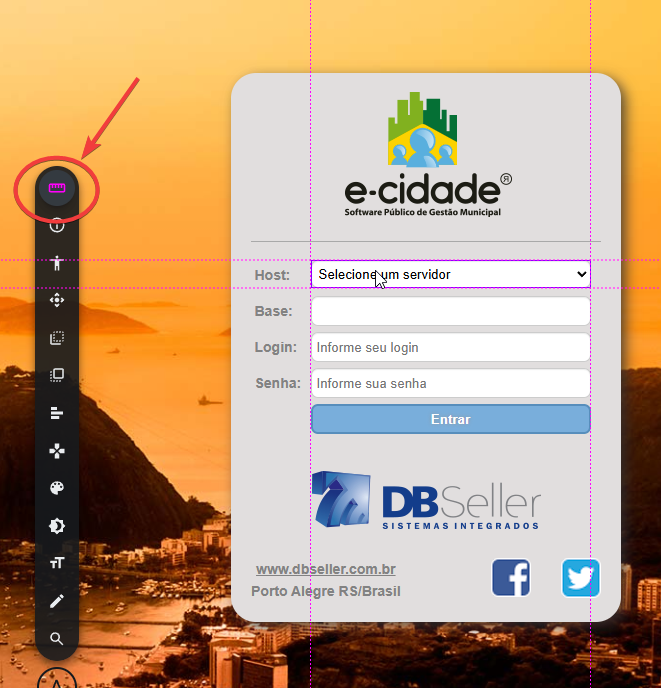
Uso em QA:
-
validar espaçamentos inconsistentes
-
identificar desalinhamentos entre campos, botões e textos
-
apoiar validação de layout conforme padrão visual esperado
📦 Mover e redimensionar elementos (modo visual)
Permite mover e redimensionar elementos diretamente na tela, de forma visual.
Como usar:
-
Selecione o elemento desejado.
-
Utilize os controles visuais para mover ou redimensionar.
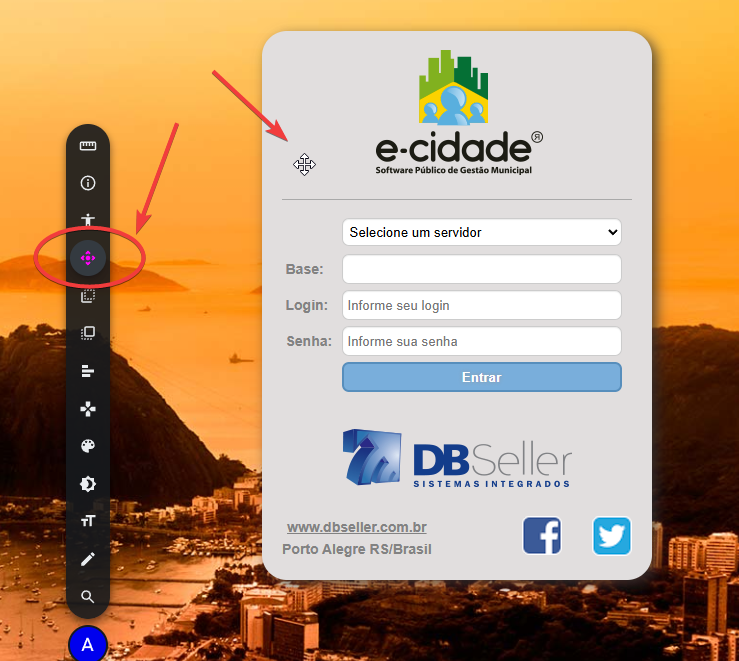
Uso em QA:
-
simular problemas de layout
-
identificar pontos onde o layout quebra
-
demonstrar visualmente um problema ao reportar um bug
⚠️ Importante:
Essas alterações são apenas visuais e temporárias. Elas não alteram o sistema real.
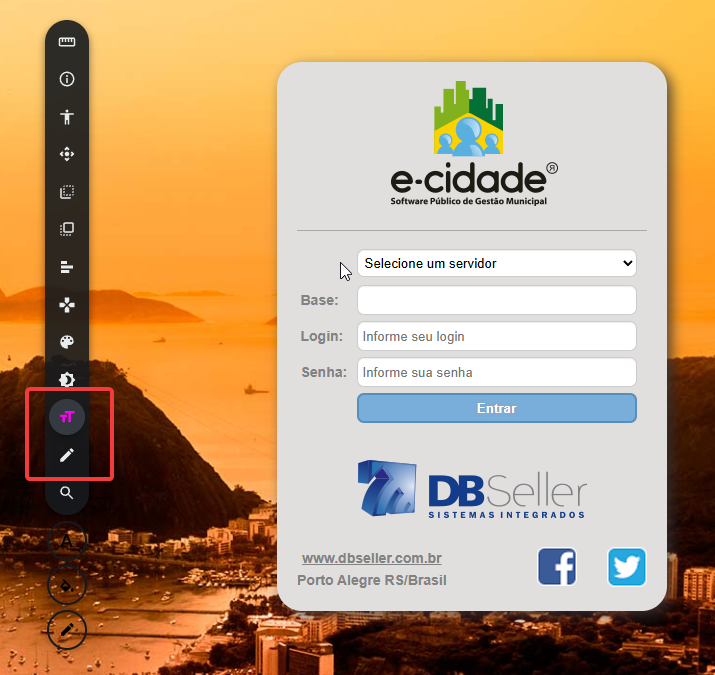
🎨 Editar texto e substituir imagens
Permite editar textos diretamente na tela e substituir imagens temporariamente.
Como usar:
-
Selecione um texto ou imagem.
-
Ative a opção de edição.
-
Altere o conteúdo exibido.
Uso em QA:
-
simular textos longos ou curtos
-
verificar quebra de layout com conteúdos maiores
-
validar comportamento visual com imagens diferentes
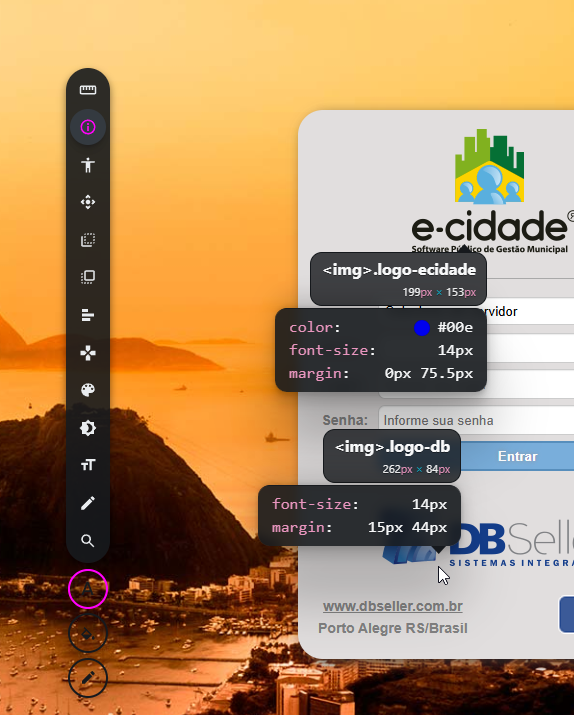
🧭 Analisar alinhamento e layout
Permite verificar alinhamento visual entre elementos da interface.
Como usar:
-
Ative a ferramenta de alinhamento no VisBug.
-
Selecione múltiplos elementos.
-
Observe guias visuais e indicadores de alinhamento.
Uso em QA:
-
validar alinhamento de formulários
-
identificar inconsistências entre componentes semelhantes
-
apoiar análise visual em telas complexas
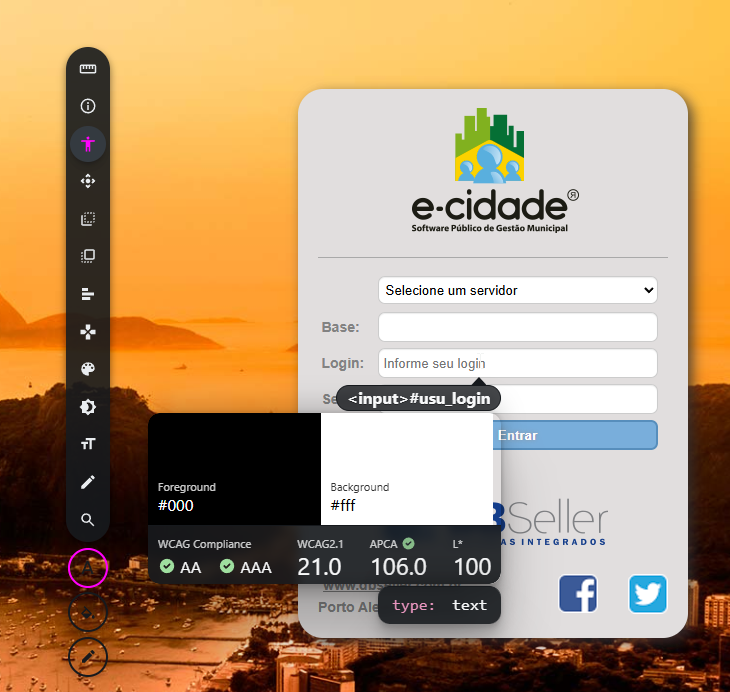
♿ Análise básica de acessibilidade visual
Permite avaliar contraste de cores e legibilidade visual.
Como usar:
-
Ative a opção de análise de acessibilidade.
-
Selecione o elemento desejado.
-
O VisBug exibirá informações de contraste.
Uso em QA:
-
identificar textos com baixa legibilidade
-
validar contraste mínimo em botões e links
-
apoiar testes básicos de acessibilidade visual
📱 Testes de responsividade
Permite analisar o layout em diferentes tamanhos de tela.
Como usar:
-
Utilize o redimensionamento da tela do navegador.
-
Com o VisBug ativo, inspecione o comportamento dos elementos.
Uso em QA:
-
validar responsividade
-
identificar quebra de layout
-
analisar comportamento em resoluções menores
Limitações da ferramenta
-
não altera o código-fonte
-
alterações são temporárias
-
não valida regras de negócio
-
não substitui testes funcionais ou automatizados
O VisBug é uma ferramenta de análise visual, não de correção.
Boas práticas de uso
✔ Utilizar o VisBug como apoio visual durante testes de front-end.
✔ Sempre registrar evidências (prints ou vídeos) dos problemas identificados.
✔ Não assumir que ajustes feitos visualmente refletem o comportamento real do sistema.
✔ Utilizar em conjunto com testes funcionais e exploratórios.
✔ Evitar usar o VisBug como base para aprovação final de funcionalidades.
Papel do VisBug no processo de QA da DBSeller
O VisBug atua como uma ferramenta complementar dentro da arquitetura de QA da DBSeller, ajudando o QA a:
-
identificar problemas visuais mais rapidamente
-
comunicar falhas de layout com mais clareza
-
melhorar a qualidade das validações de front-end
Ele não substitui outras etapas do processo, mas aumenta a eficiência e a precisão da análise visual.