Matricula online - Cadastros
Contextualização Geral
Este manual tem como objetivo orientar os usuários na realização dos cadastros de Ciclos, Fases, Escolas e Escolas por Fase, bem como na configuração da idade por etapa, no cadastro de vagas e na realização da inscrição interna, garantindo o correto funcionamento do sistema e o pleno aproveitamento de suas funcionalidades.
Cadastro de Ciclo
Por meio deste item de menu, será realizado o cadastro dos Ciclos que irão compor cada Fase, ou seja, será definido qual nível de ensino será ofertado em cada Fase.
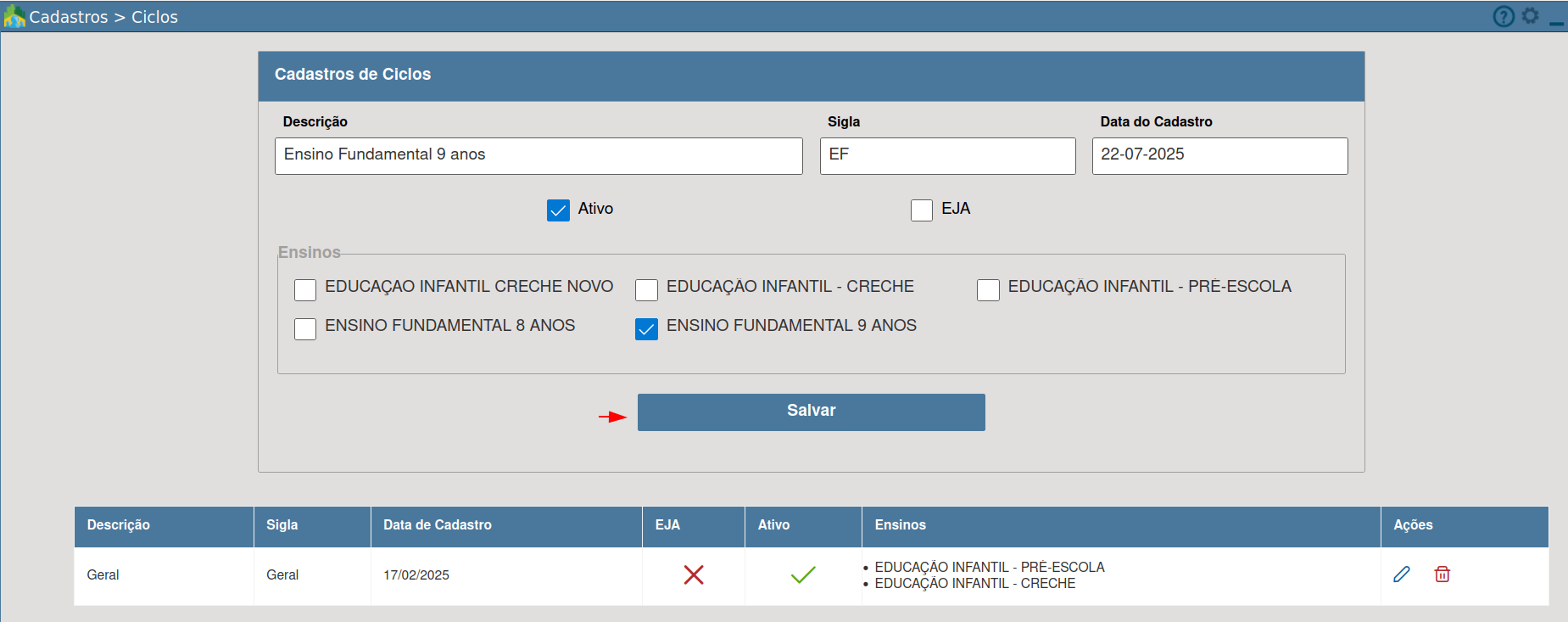
Registre os campos conforme a tabela abaixo:
|
Campos |
Descrição |
|
Descrição |
Informe neste campo a descrição do(s) tipo(s) de ensino que serão ofertados na fase; |
|
Sigla |
Informe, neste campo, a sigla correspondente ao ensino ofertado; |
|
Data de cadastro |
Clique neste campo para selecionar a data correspondente ao cadastro; |
|
Ativo |
No ato do cadastro, este campo deve ser marcado quando o ensino estiver sendo ofertado. Caso o ensino não seja mais ofertado, clique em ações em editar e desmarque-o; |
|
EJA |
Este campo deve ser marcado apenas quando o tipo de ciclo ofertado na fase for EJA; |
|
Ensinos |
Selecione o ensino que será vinculado ao cadastro do ciclo. |
Após preencher todos os campos clique no botão salvar , caso deseja editar acesse a coluna ações clique sobre ícone de edição.
 |
Atenção! Quando houver fases com níveis de ensino distintos a serem ofertadas, é necessário realizar o cadastro de cada ciclo individualmente. Importante:
|
Cadastro de Fase
No cadastro da fase, podem ser configurados os seguintes parâmetros:
-
Data de corte, conforme estabelecido pela LDB;
-
Data e horário de abertura das inscrições pelo portal;
-
Data e horário de encerramento das inscrições pelo portal;
-
Público-alvo que será atendido em cada fase.
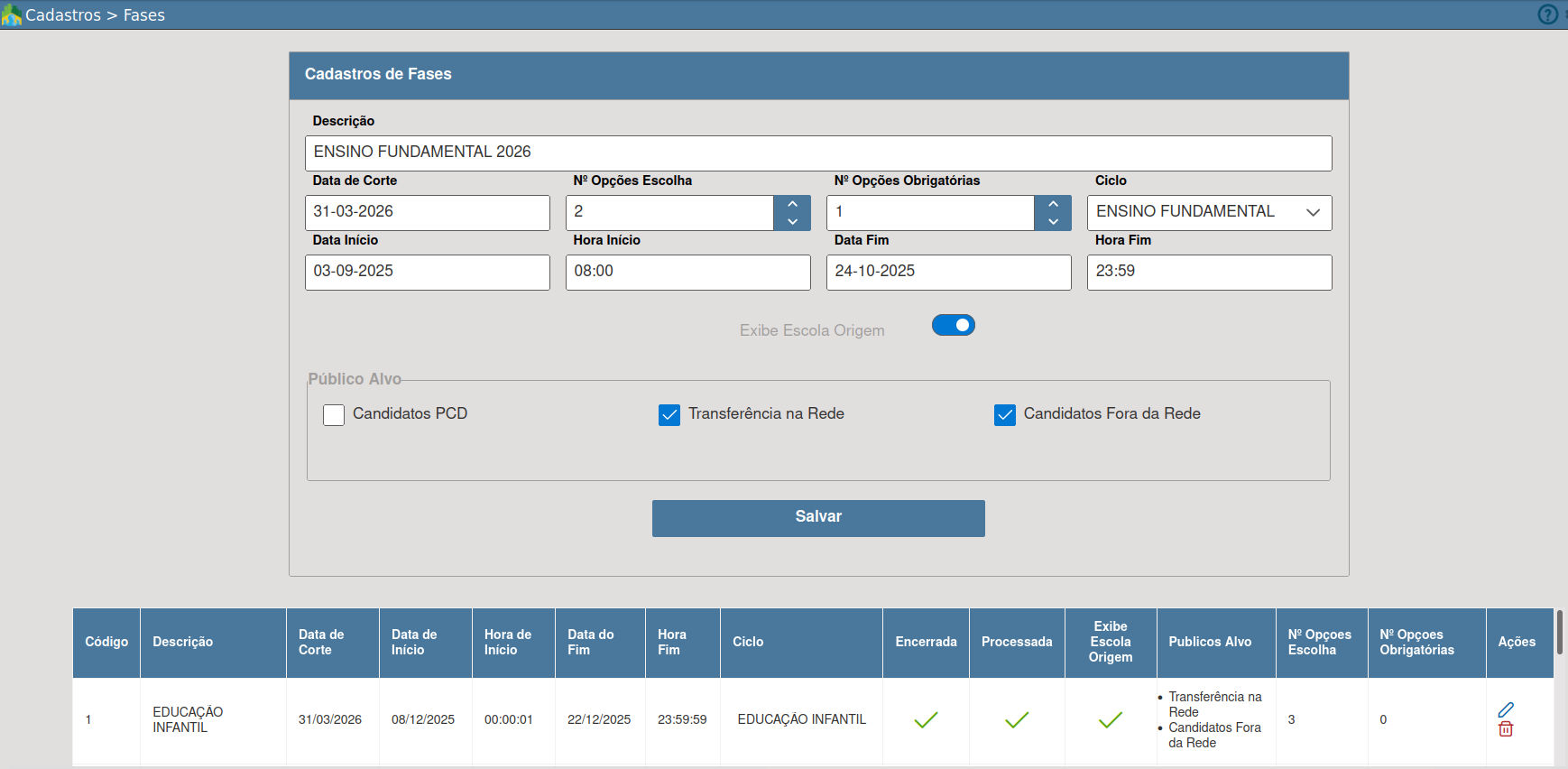
Registre os campos conforme a tabela abaixo:
|
Campos |
Descrição |
|
Descrição |
Informe neste campo a descrição do nível de ensino que será ofertado nesta fase (ex.: Educação Infantil, Ensino Fundamental – Anos Iniciais, EJA). |
|
Data de Corte |
Informe neste campo a data de corte, conforme estabelecido pela LDB. |
|
Nº Opções Escolha |
Informe neste campo quantas opções de escola estarão disponíveis para o usuário escolher durante a inscrição no portal. |
|
Nº Opções Obrigatórias |
Informe neste campo o número de escolas que o usuário deverá obrigatoriamente selecionar no ato da inscrição. |
|
Ciclo |
Clique neste campo e selecione o ciclo (nível de ensino) que será ofertado nesta fase. |
|
Data Início |
Informe neste campo a data em que terão início as inscrições. |
|
Hora Início |
Informe neste campo o horário de abertura no qual se iniciarão as inscrições no portal. |
|
Data Fim |
Informe neste campo a data de encerramento das inscrições. Após esta data, o sistema não permitirá novos registros no portal. |
|
Hora Fim |
Informe neste campo o horário de encerramento das inscrições. |
|
Exibe Escola de Origem |
Essa opção deve ser marcada quando o público-alvo for definido como Transferência em Rede. |
|
Candidatos PcD |
Este campo deve ser marcado somente quando a fase for destinada exclusivamente ao público PcD. |
|
Transferência na Rede |
Marque esta opção quando a fase for destinada apenas a candidatos com matrícula ativa na rede. |
|
Candidatos Fora da rede |
Marque esta opção quando a fase for destinada para candidatos que não possuem matrícula ativa na rede. |
Após preencher todos os campos clique no botão salvar , caso deseja editar acesse a coluna ações clique sobre ícone de edição.
|
Atenção !!! Ao criar fases, certifique-se de que as datas de abertura e encerramento estão corretas.
|
Cadastro Escola por fase
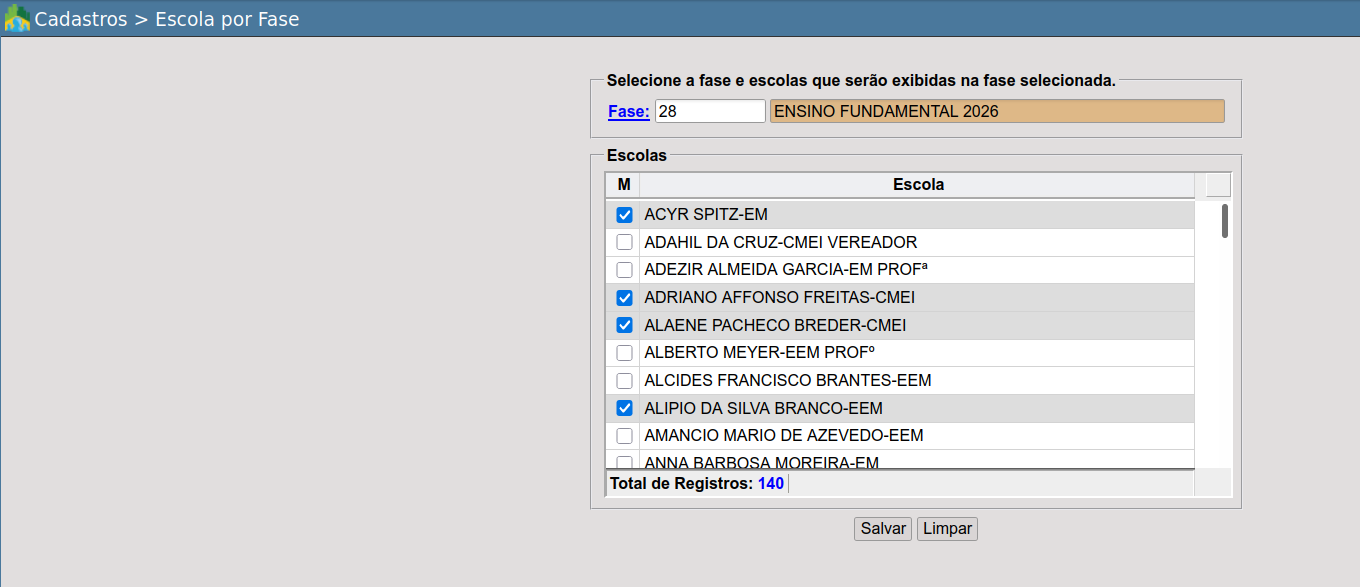
Gerenciar as escolas de uma fase
-
Clique no link Fase.
-
Selecione a fase correspondente que deseja configurar.
-
Marque as escolas que participarão desta fase.
-
Após selecionar todas as escolas disponíveis para a fase indicada, clique em Salvar.
Cadastro Escola
Através desta rotina, é possível realizar o cadastro de novas escolas da rede, escolas de extensão ou escolas de convênio, incluindo seus respectivos dados de endereço e contato. Além disso, é possível vincular cada escola à sua escola sede.

Registre os campos conforme a tabela abaixo:
|
Campos |
Descrição |
|
Nome |
Neste campo, deve ser informado o nome da escola. |
|
Tipo |
Neste campo o sistema irá disponibilizar três tipos de escola: Sede > esta opção deve ser selecionada quando se tratar de uma escola da rede cuja sede já possua um departamento cadastrado no sistema. Ao selecionar, será habilitado o link para inserir o departamento ao qual a escola pertence. Extensão > Ao selecionar esta opção, a escola deve ser vinculada a uma sede já existente. Será habilitado o link para inserir o departamento ao qual a escola sede pertence. Convênio > Ao selecionar esta opção, a escola será cadastrada como externa à rede. |
|
Ativa |
Este campo deve ser marcado ao cadastrar uma nova escola. Caso a escola existente não esteja mais ativa na rede, o campo deve ser desmarcado, e a escola não será listada no portal de inscrição. |
|
Oferece Acessibilidade |
Este campo deve ser marcado se a escola oferece acessibilidade para candidatos com alguma deficiência física. Ao marcar este campo, será exibido no portal de inscrição um símbolo indicando que a escola possui acessibilidade. |
|
CNPJ |
Este campo não é obrigatório. |
|
E-mail: |
Este campo não é obrigatório. |
|
Diretor(a) |
Este campo não é obrigatório. |
|
Bairro |
Clique na descrição; o sistema listará os bairros existentes. Selecione o bairro correspondente à localização da escola. |
|
Rua |
Clique na descrição; o sistema listará as ruas existentes. Selecione a rua correspondente à localização da escola. |
Os demais campos devem ser preenchidos de acordo com o endereço da escola. Após isso, clique no botão Salvar.
|
Atenção !!!
Certifique-se de que todos os dados estão corretos. Por meio deste cadastro, a escola será listada no portal na opção Escolas por Bairro e estará disponível na lista de escolas por fase, caso faça parte da fase, como uma opção a ser escolhida pelo público. |
Para alterar uma escola já cadastrada, clique no botão Pesquisar e selecione a escola que deseja modificar.
Cadastro Escola por bairro
Através deste item de menu é possível realizar a inserção dos bairros atendidos por cada escola.
Deve-se registrar todos os bairros que a escola atende, garantindo o correto vínculo entre a unidade escolar e sua área de abrangência.
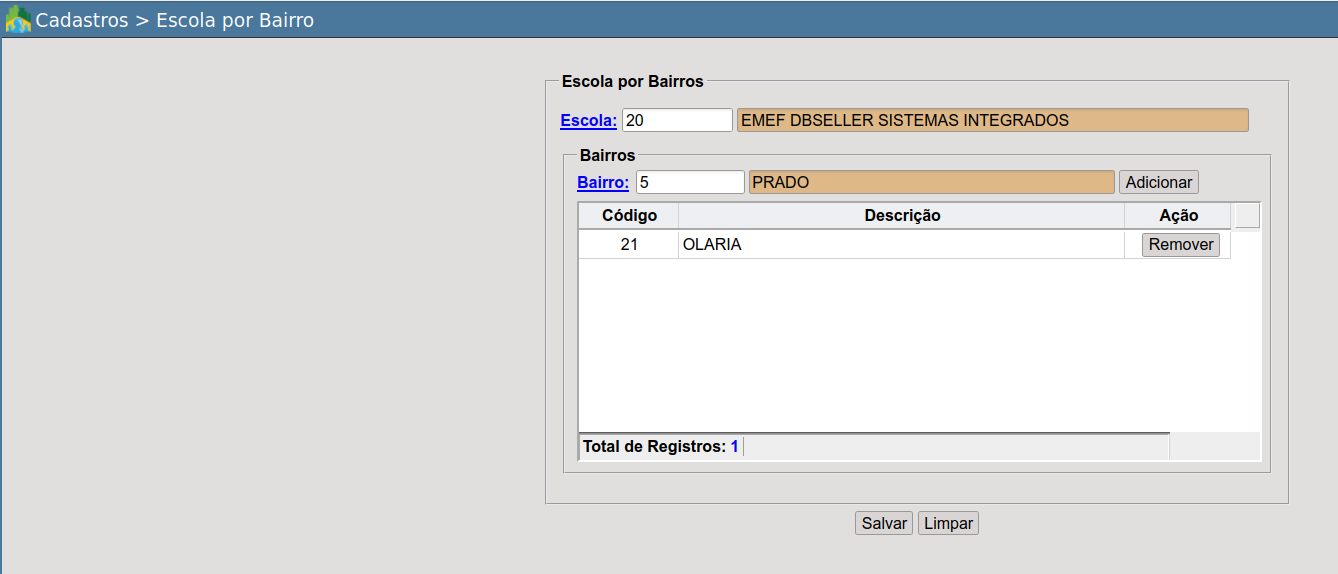
Registre os campos conforme a tabela abaixo:
|
Campos |
Descrição |
|
Escola |
Clique sobre a descrição. O sistema exibirá a lista de escolas. Em seguida, selecione a escola desejada. |
|
Bairro |
Clique sobre a descrição. O sistema exibirá a lista de bairros existentes. |
Após selecionar os bairros:
-
Clique no botão Adicionar.
-
Em seguida, clique em Salvar.
-
Caso algum bairro tenha sido inserido incorretamente, utilize a coluna Ação e selecione a opção Remover.
|
|
Atenção !!!
Antes de concluir, verifique se todos os dados estão corretos. Este cadastro garante que:
|
Cadastro Idade Por Etapa
Através deste item de menu, é possível definir a idade inicial de cada etapa e a idade final correspondente a cada ensino.
Com base nas idades configuradas neste cadastro, o sistema irá indicar, no portal, a etapa correta compatível com a data de nascimento do aluno, considerando a data de corte configurada na fase.
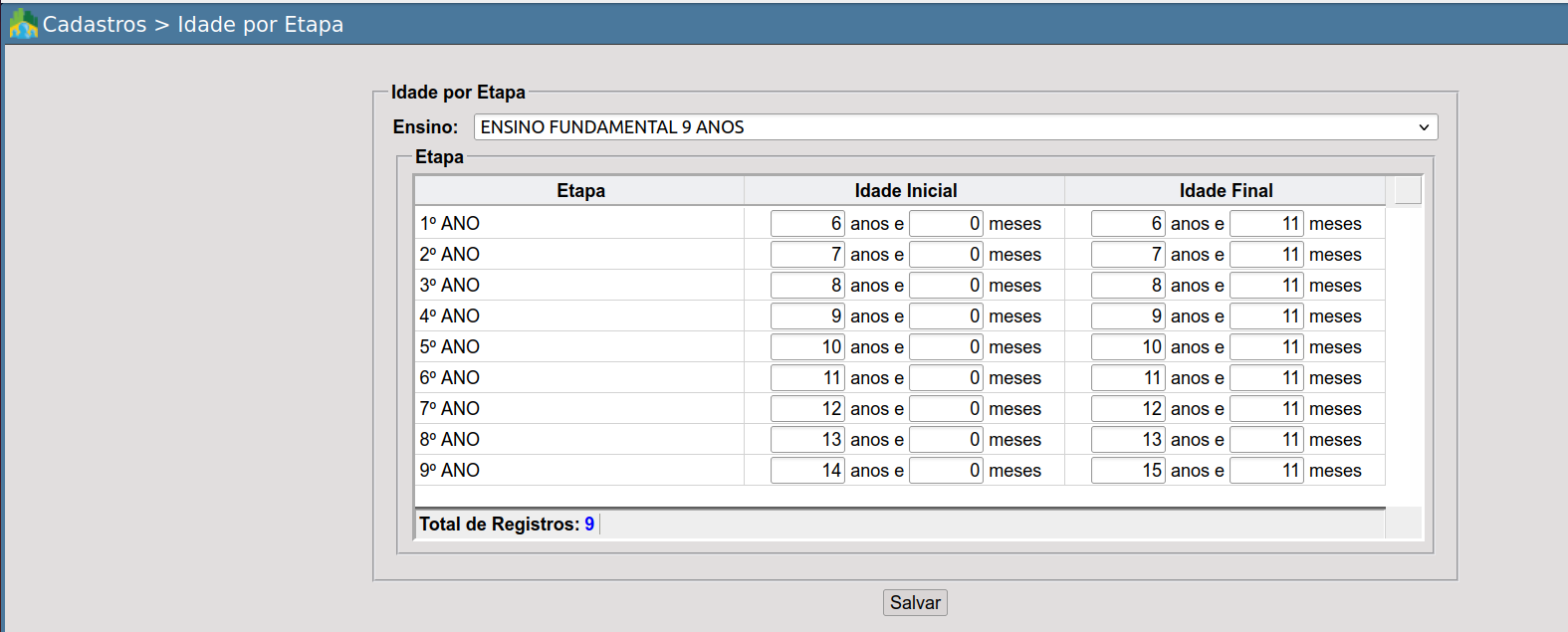
Registre os campos conforme a tabela abaixo:
|
Campos |
Descrição |
|
Ensino |
Neste campo, o sistema exibirá os ensinos previamente cadastrados no módulo Secretaria. Selecione o ensino desejado. |
|
Etapa |
Neste campo, o sistema listará todas as etapas correspondentes ao ensino selecionado. |
|
Idade Inicial |
Informe a idade inicial de cada etapa, conforme o regimento do município que estabelece a portaria de matrícula inicial. |
|
Idade Final |
Informe a idade final de cada etapa, conforme o regimento do município que estabelece a portaria de matrícula inicial. |
Após preencher, basta clicar no botão salvar.
|
|
Atenção !!!
No ato da inscrição, caso a etapa exibida no campo “Ano Escolar / Série” não esteja compatível com a idade do candidato (conforme a data de nascimento), retorne a esta rotina e ajuste a idade final da etapa na qual o candidato pretende se inscrever. |
Cadastro Tipo de Situação
É por meio desta rotina que se realiza o cadastro da situação da inscrição, seja em casos de alocação via lista de espera, desistência do candidato ou alocação em escolas conveniadas.
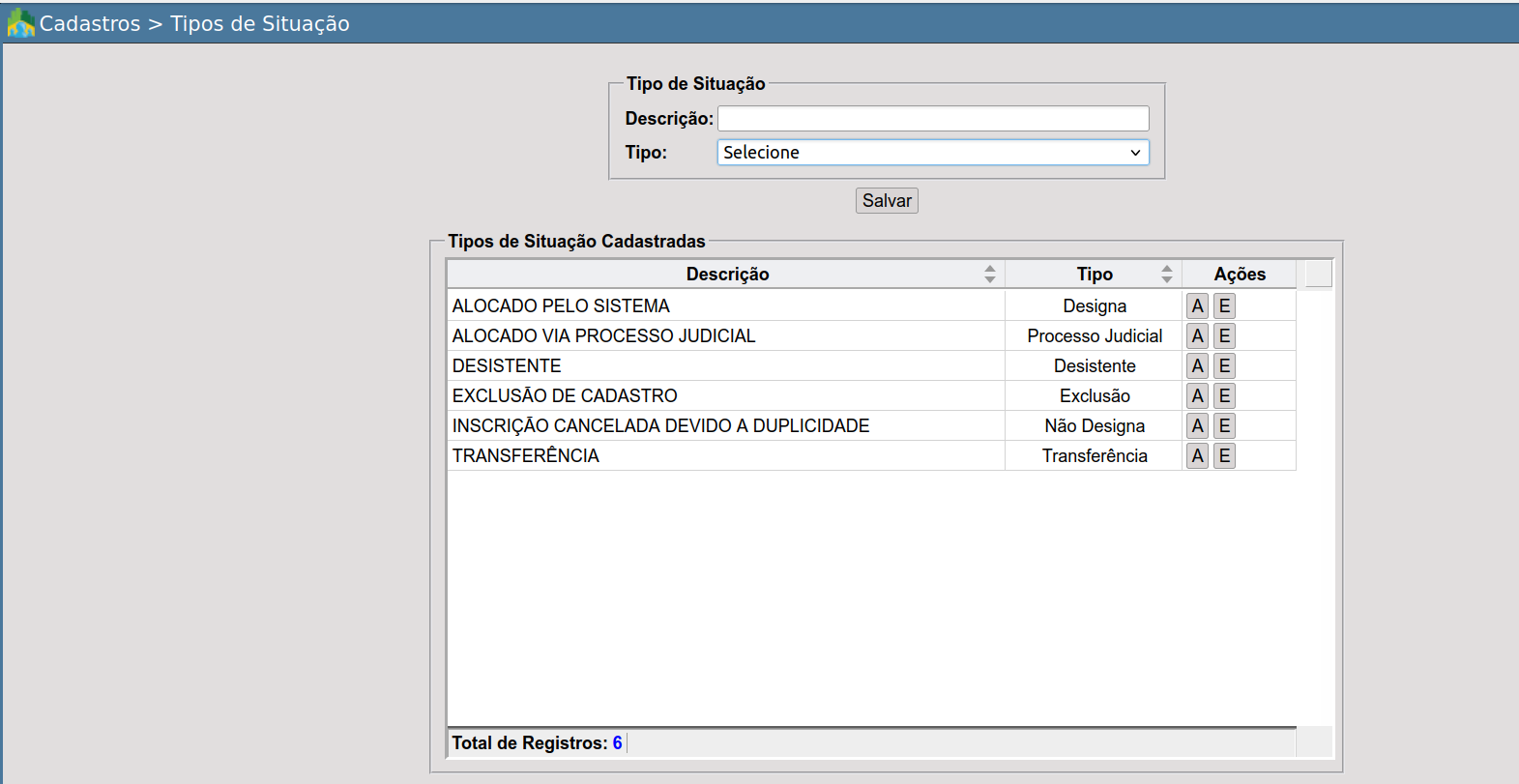
Registre os campos conforme a tabela abaixo:
|
Campos |
Descrição |
|
Descrição |
Neste campo deve ser inserido o tipo de situação |
|
Tipo |
Conforme a descrição , selecione o tipo de situação que será vinculada ao cadastro. O sistema listará as seguintes opções:
|
Após preencher, basta clicar no botão salvar.
Cadastro Vagas
Através deste item de menu, o sistema permitirá o cadastro das vagas de duas formas:
-
Importação via arquivo CSV: preencher o arquivo com os dados e importá-lo para o sistema.
-
Lançamento por escola: cadastrar as vagas diretamente na rotina por escola, ensino, etapa e turno.
Gerar arquivo CSV para preenchimento de vagas

|
Campos |
Descrição |
|
Fase |
Clique sobre a descrição, o sistema abrirá a tela de pesquisa com as fases, selecione a fase que deseja gerar o arquivo para o preenchimento. |
Após selecionar a fase clique no botão Gerar CSV. Preencha as vagas no arquivo de acordo com o turno e a etapa em que serão ofertadas, como no exemplo abaixo.
Exemplo

Importar arquivo CSV preenchido

-
Após preencher o arquivo, acesse o item de menu Importar CSV Preenchido.
-
Clique sobre a descrição da Fase.
-
Selecione o arquivo, clicando no botão de upload.
-
Clique no botão Importar CSV.
-
O sistema exibirá a mensagem confirmando a atualização do saldo de vagas.
Lançamento por escola :
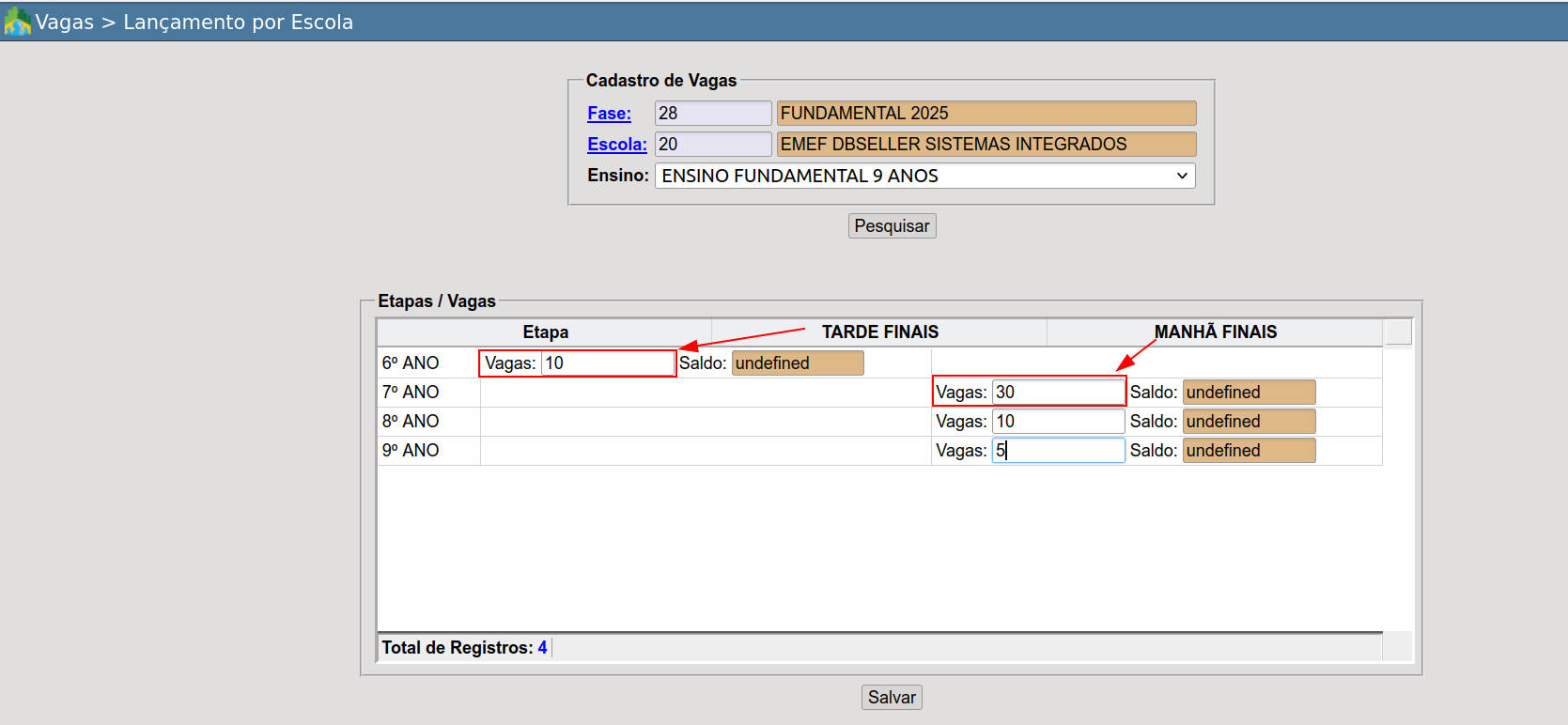
Registre os campos conforme a tabela abaixo:
|
Campos |
Descrição |
|
Fase |
Clique sobre a descrição, selecione a fase que deseja configurar |
|
Escola |
Clique sobre a descrição, selecione a escola que deseja configurar |
|
Ensino |
Neste campo exibirá os ensinos que a escola oferta, selecione o ensino que deseja configurar as vagas |
Após o preenchimento dos campos, clique no botão Pesquisar.
O sistema carregará uma grade contendo a etapa e o turno, conforme o ensino selecionado. No campo do Vagasturno disponível, insira a quantidade de vagas que serão ofertadas em cada etapa.
|
|
Atenção !!
Antes de inserir as vagas, certifique-se de que as etapas e os turnos estão configurados corretamente. Caso seja necessário ajustar, acesse a rotina: |
Turmas de Extensão
Por meio deste item de menu, serão configuradas as turmas de extensão vinculadas às escolas sede, informando corretamente a qual escola de extensão cada turma pertence.
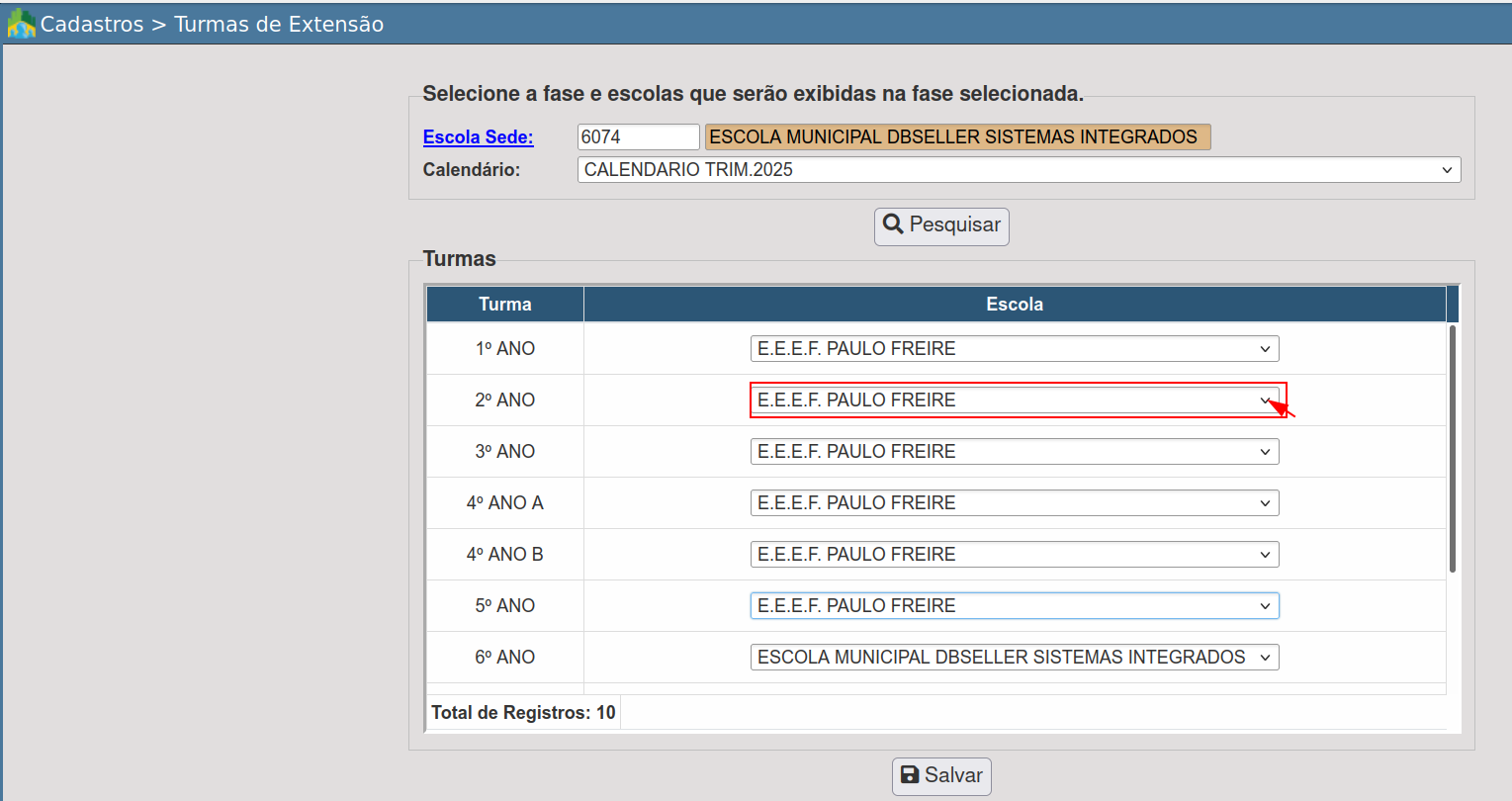
Registre os campos conforme a tabela abaixo:
|
Campos |
Descrição |
|
Escola Sede |
Clique sobre a descrição e selecione a escola sede que possui escolas de extensão vinculadas. |
|
Calendário |
Selecione o calendário letivo que possui as turmas de extensão; |
Após o preenchimento dos campos, clique no botão Pesquisar. O sistema carregará uma grade contendo a etapa e a escola sede como principal.
Clique sobre o campo correspondente e altere a escola, informando qual é a escola de extensão pertinente a cada turma.
Em seguida, clique no botão Salvar.
Caso exista calendário separado para as turmas de extensão ou turmas anexas vinculadas à escola de extensão:
-
Selecione o calendário correspondente
-
Sinalize a escola de extensão em cada turma
-
Salve as alterações
Inscrição
-
Realizar inscrições de candidatos cuja fase esteja fechada para o público externo
-
Permitir também a inscrição em fases abertas, quando necessário
Essa funcionalidade facilita o trabalho do usuário responsável pela Central de Vagas, centralizando e agilizando o processo de inscrição e gestão de candidatos.
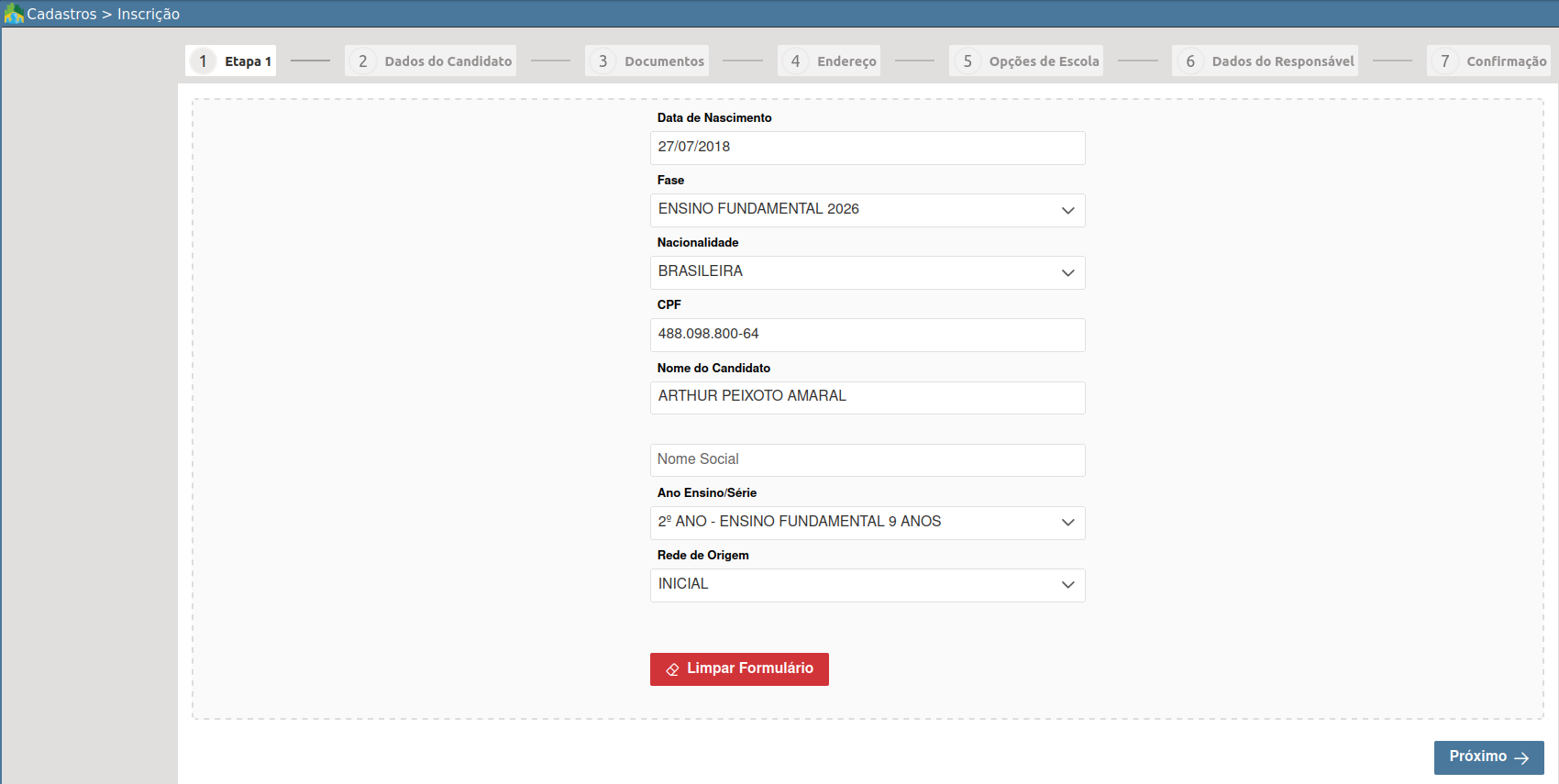
Registre os campos conforme a tabela abaixo:
1ª Etapa
|
Campos |
Descrição |
|
Data de nascimento |
Informe neste campo a data de nascimento do candidato, pois é por meio dela que o sistema irá identificar automaticamente a fase e a etapa compatíveis. |
|
Fase |
O sistema irá identificar automaticamente as opções conforme a data de nascimento. |
|
Nacionalidade |
Informe o tipo de nacionalidade conforme o documento oficial do candidato. |
|
CPF |
Informe neste campo o CPF do candidato. |
|
Nome |
Informe o nome do candidato exatamente conforme consta no documento oficial de registro. |
|
Nome Social |
Este campo deve ser preenchido apenas caso exista registro nos documentos oficiais do candidato, conforme previsto na Lei nº 8.727. |
|
Visto / RNE |
Estes campos estarão disponíveis quando o tipo de nacionalidade for “Estrangeiro”, sendo obrigatório o preenchimento de ao menos um deles. |
|
Ano Ensino/ Série |
Selecione o ano escolar ou série compatível com a data de nascimento do candidato. |
|
Rede de origem |
Neste campo deve ser informado o tipo de ingresso na rede. |
|
Escola de origem |
Este campo ficará disponível apenas quando o tipo de rede de origem for informado como “Transferência – Rede Municipal”. Informe a escola da rede na qual possui a última matricula cursada durante o ano letivo vigente. |
Após o preenchimento dos campos clique no botão próximo , onde serão informados os dados pessoais do candidato.
2ª Etapa
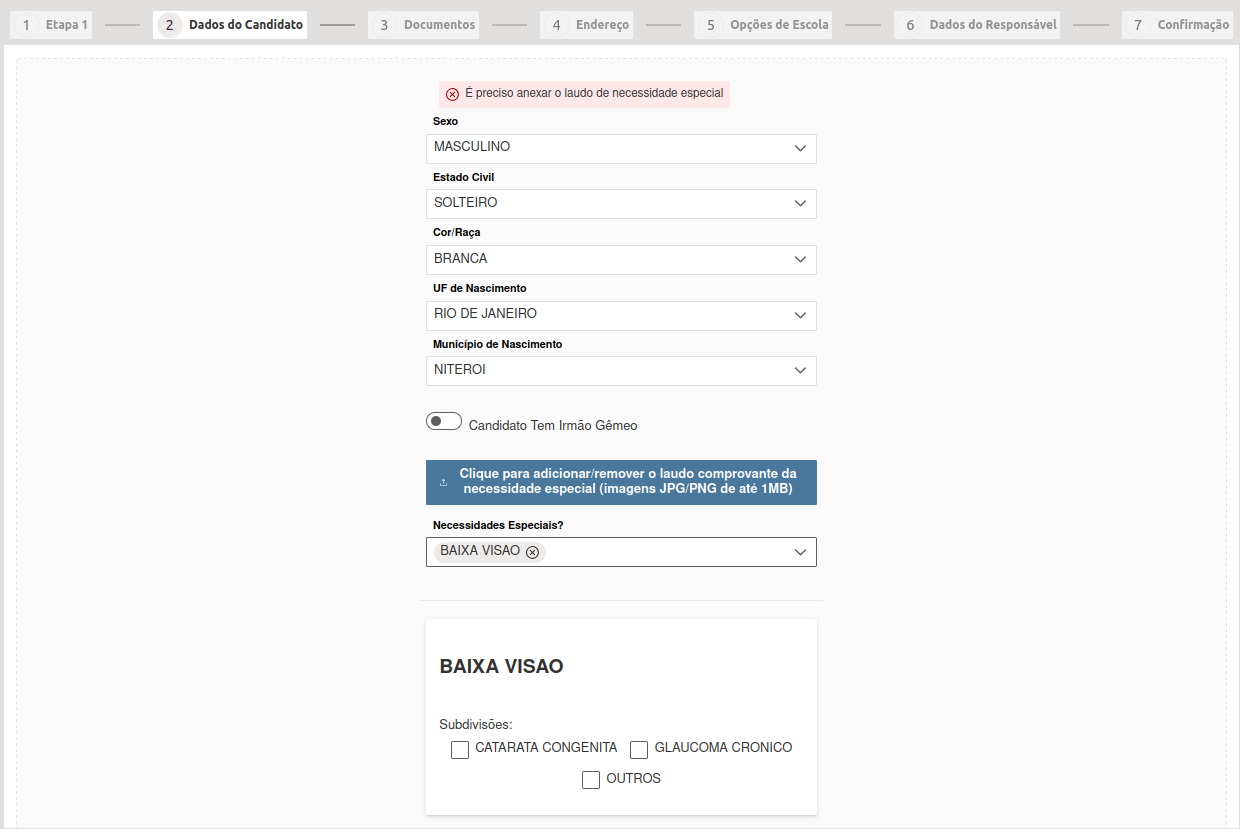
Registre os campos conforme a tabela abaixo: