
Retenções
Lançamento das retenções nos empenhos
Há três maneiras de lançar retenções:
LANÇAR RETENÇÃO NA MANUTENÇÃO DO EMPENHO
1) EMPENHO > PROCEDIMENTOS > MANUTENÇÃO DO EMPENHO > LANÇAR RETENÇÕES
Primeiramente, busque o empenho/OP, colocando algum dado nos filtros;
Após o(s) registro(s) aparecer(em), clique na âncora da coluna "Retenção", o sistema irá abrir uma janela para o lançamento, conforme a imagem 2:
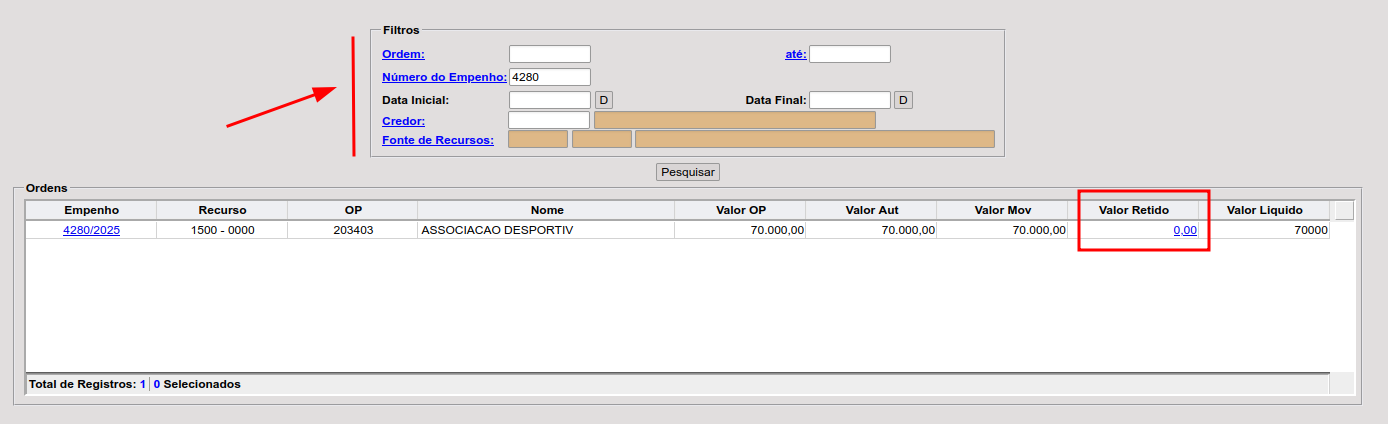 Imagem 1
Escolha a retenção, revise o valor final da retenção e os dados do EFD-Reinf e clique em "Lançar":
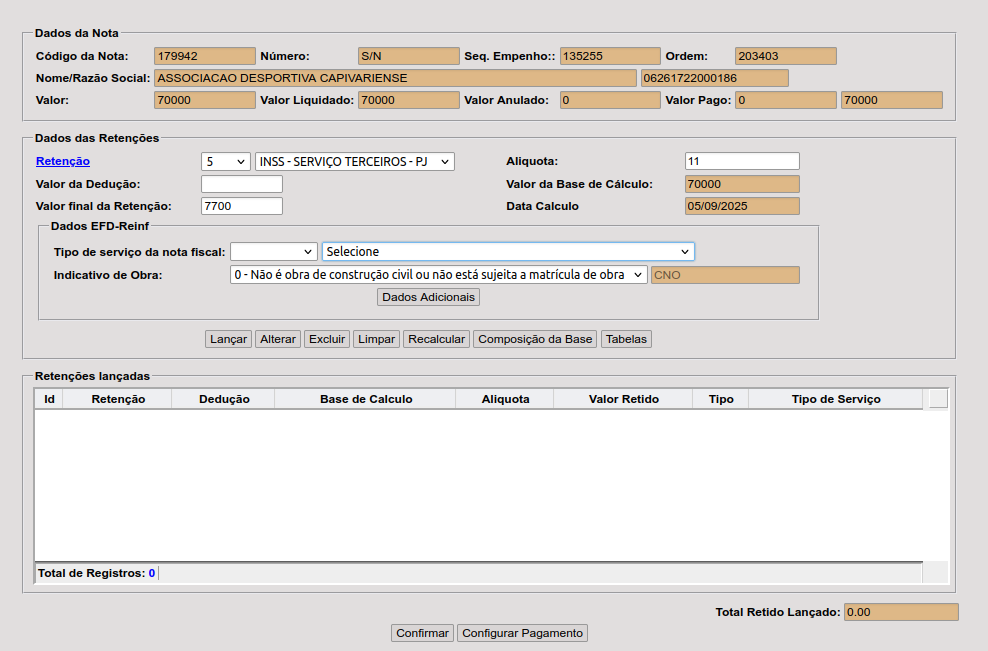 Imagem 2
Dependendo do tipo de item do empenho, pode existir retenções, como INSS, IRPF ou ISSQN.
Isso na realidade é um valor referente a um imposto que a instituição retém automaticamente, descontando do valor a pagar ao fornecedor. Vamos a um exemplo fictício de um empenho de R$ 1.000,00, em que a instituição quer efetuar uma retenção de IRF de 1,5%.
Passo 1: A instituição deve pagar o valor total no sistema, no caso os R$ 1.000,00.
Passo 2: A instituição deve emitir um RECIBO avulso, recolhendo (recebendo) do fornecedor o valor da retenção, calculando o valor com base na alíquota, e nesse caso, seria R$ 15,00.
Passo 3: pagar somente R$ 985,00 ao fornecedor.
LANCEI UMA RETENÇÃO ERRADA, e agora?
Simplesmente clicar duas vezes na retenção que está dentro do quadro “Retenções Lançadas” e clicar no botão “Excluir”.
LANÇAR RETENÇÃO NO EMPENHO FAZENDO A LIQUIDAÇÃO SEM ORDEM DE COMPRA
2) MÓDULO EMPENHO > PROCEDIMENTOS > MANUTENÇÃO DE EMPENHO > LIQUIDAÇÃO SEM ORDEM DE COMPRA.
Depois que liquidar o empenho será habilitado o botão “Retenções”, clicando neste botão abrirá a mesma janela que a citada acima, podendo realizar o mesmo procedimento.
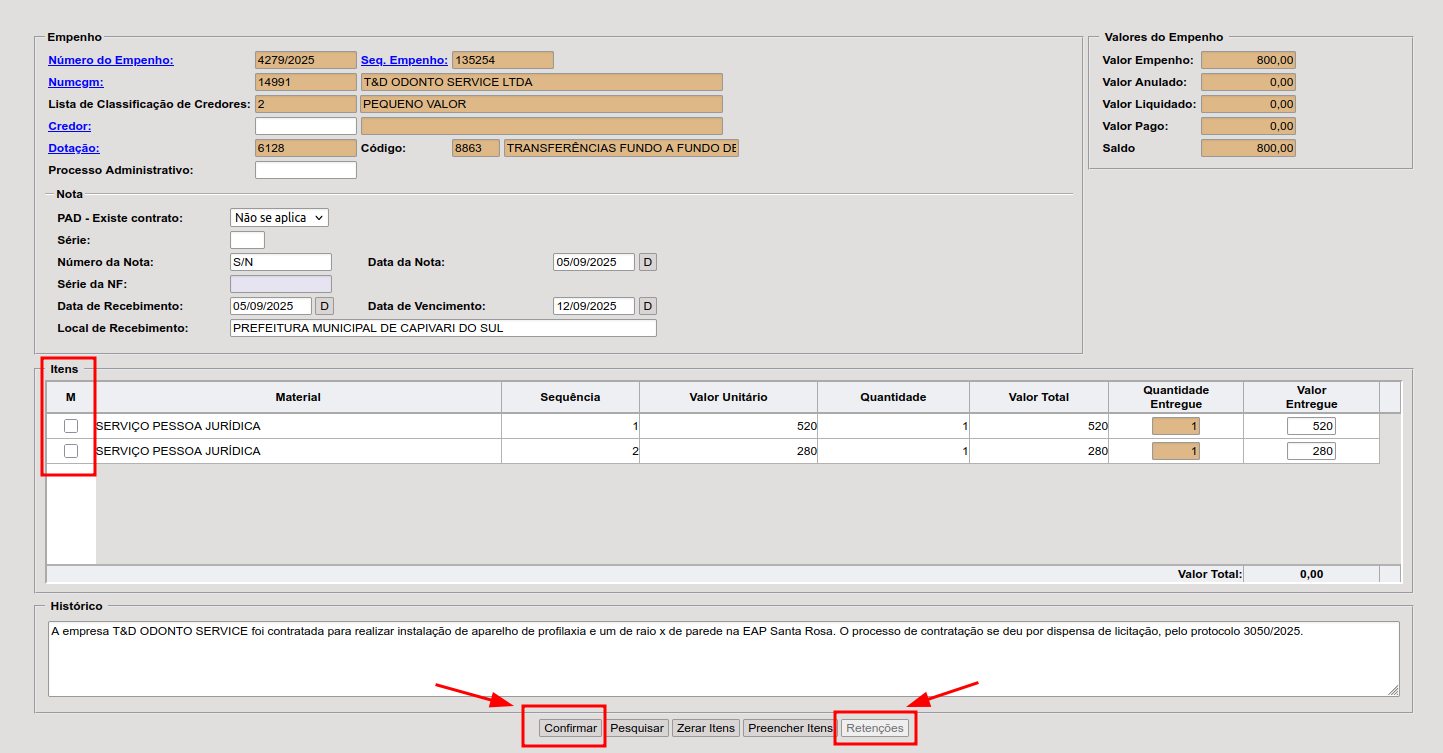
Primeiramente é necessário realizar a liquidação, no botão "Confirmar", após o botão "Retenções" será liberado para o lançamento, escolha a retenção, revise o valor final da retenção e os dados do EFD-Reinf e clique em "Lançar":

LANÇAR RETENÇÃO NA AGENDA DE PAGAMENTOS - TESOURARIA
3) TESOURARIA > PROCEDIMENTOS > AGENDA > MANUTENÇÃO DE PAGAMENTOS
Quando busca-se o empenho para realizar o seu pagamento, pode-se lançar a retenção no botão “retenção", da mesma maneira que os menus citados acima:

CADASTRO DE RETENÇÕES
MÓDULO EMPENHO> CADASTRO > CADASTRO DE RETENÇÃO > INCLUSÃO.
No exemplo iremos fazer um cadastro de retenção INSS PJ.
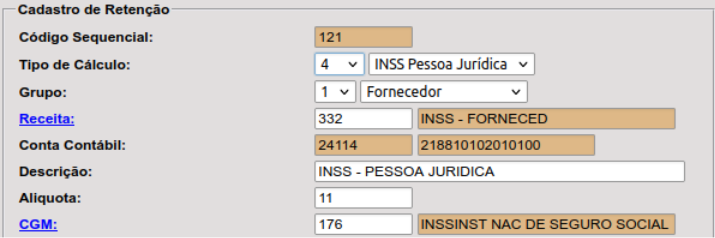
Tipo de Cálculo: pode-se escolher INSS, física ou jurídica, IRRF física ou jurídica, ISSQN ou outros (este último pegará a alíquota escolhida neste cadastro, enquanto os demais será da alíquota cadastradas nas tabelas do módulo FOLHA).
Grupo: Fornecedor (será utilizado na tesouraria normalmente); Folha de Pagamento (será utilizada somente pela folha, não aparecerá na agenda de pagamentos).
Receita: escolher a receita para lançar a retenção, aparecerá a lista que está cadastrada na tesouraria , na manutenção de receitas.
Conta Contábil: o reduzido e o estrutural da conta vinculada a receita da retenção
Descrição: cadastrar conforme o nome da retenção.
Alíquota: escolher a % para a receita, somente numeral.
CGM: cadastrar o CGM que será feito o slip pagamento da retenção (é necessário o preenchimento desse dado para que os slips de pagamentos ou de transferências sejam lançados vinculados aos empenhos).