
Rotina Plano de Saúde
Contextualização Geral
Rotina para cadastro e manutenção de operadora de saúde e desconto dos funcionários e dependentes, adaptada para processamento e envio das informações no evento S-1210 - Pagamentos de Rendimentos do Trabalho.
No grupo [planSaude] do eventoS-1210 - Pagamentos de Rendimentos do Trabalho. é(são) identificada(s) a(s) operadora(s) de plano privado coletivo empresarial de assistência à saúde e informados os valores descontados. Os valores descontados do empregado relativos ao plano de saúde incluem todo o montante (custo mensal somado a eventual cota de participação), tanto para o titular quanto para os dependentes.
Procedimentos de cadastros
1º cadastro: Cadastro das Operadoras de Plano de Saúde
Rotina:
|
Menu: |
DB:RECURSOSHUMANOS > Pessoal > Cadastros > Tabelas > Operadora de Plano de Saúde |

Esta rotina tem como finalidade cadastrar e manter atualizadas as informações das operadoras de planos de saúde utilizadas pela empresa, incluindo dados cadastrais e rubricas relacionadas.
Campos da tela:
1. Operadora
-
Descrição: Nome da operadora do plano de saúde (ex.: Unimed, Bradesco Saúde, etc.).
-
Como preencher: Digite o nome completo da operadora.
-
Obrigatório: Sim.
2. CNPJ
-
Descrição: Número do Cadastro Nacional de Pessoa Jurídica da operadora.
-
Formato: 00.000.000/0000-00
-
Como preencher: Digite apenas números; o sistema formata automaticamente.
-
Obrigatório: Sim.
3. ANS
-
Descrição: Número de registro da operadora na Agência Nacional de Saúde Suplementar (ANS).
-
Como preencher: Informe o número fornecido pela ANS.
-
Obrigatório: Não obrigatório, mas recomendável.
4. Situação
-
Descrição: Indica se a operadora está ativa ou inativa no sistema.
-
Como preencher: Selecione a opção desejada na lista suspensa.
-
Padrão: “Ativa”.
💰 Campos de Rubricas e Valores
Esses campos permitem vincular as rubricas utilizadas na folha de pagamento para os valores de plano de saúde.
Exemplos:
| Campo | Descrição | Instrução de Configuração da Rubrica (IMPORTANTE) |
|---|---|---|
| Funcionário | Valor pago pela empresa para o titular (funcionário). | Na tabela de rubricas, no campo: "Tipo de Inicialização", deverá estar como fixa, para que os valores sejam inicializados e repassados todos os meses. |
| Dependente | Valor pago ou descontado referente aos dependentes. |
Na tabela de rubricas, no campo: "Tipo de Inicialização", deverá estar como fixa, para que os valores sejam inicializados e repassados todos os meses. No cadastro de desconto para dependentes, será somado todos os valores cadastrados e lançados nesta única rubrica.Não sendo necessário criar rubricas para cada dependente.Porém para o esocial os valores serão descriminados no evento S1210 conforme CPF do dependente e seu respectivo valor de desconto. |
| Co-Participação | Percentual ou valor pago por utilização (consultas, exames etc.). | Na tabela de rubricas, no campo: "Tipo de Inicialização", deverá estar como Variável, para que os valores NÃO sejam inicializados e repassados todos os meses.Tendo em vista que a co-participação não é um desconto fixo , somente cobrado nos casos de utilização de serviços. Os valores de co-particpção serão somados com o valor de desconto do plano de sáude para o processamento do evento S1210, conforme regras e layout do eSocial. |
| Co-Participação (Dependente) | Valor de coparticipação referente aos dependentes. | Na tabela de rubricas, no campo: "Tipo de Inicialização", deverá estar como Variável, para que os valores NÃO sejam inicializados e repassados todos os meses.Tendo em vista que a co-participação não é um desconto fixo , somente cobrado nos casos de utilização de serviços.No cadastro de desconto de co-participação para dependentes, será somado todos os valores cadastrados e lançados em uma única rubrica.Não sendo necessário criar rubricas para cada dependente.Porém para o esocial os valores serão descriminados no evento S1210 conforme CPF do dependente e seu respectivo valor de desconto.Os valores de co-particpção serão somados com o valor de desconto do plano de sáude de cada dependente para o processamento do evento S1210, conforme regras e layout do eSocial. |
| Patronal Empregador | Valor pago pela empresa (parte patronal). | Na tabela de rubricas, no campo: "Tipo de Inicialização", deverá estar como fixa, para que os valores sejam inicializados e repassados todos os meses. |
⚙️ Botões de Ação
| Salvar | Grava as informações inseridas ou alteradas. |
| Novo | Limpa todos os campos, permitindo um novo cadastro. |

2º cadastro: Cadastro das Operadoras de Plano de Saúde do Servidor
Rotina:
|
Menu: |
DB:RECURSOSHUMANOS > Pessoal > Cadastros > Servidores > Plano de Saúde |
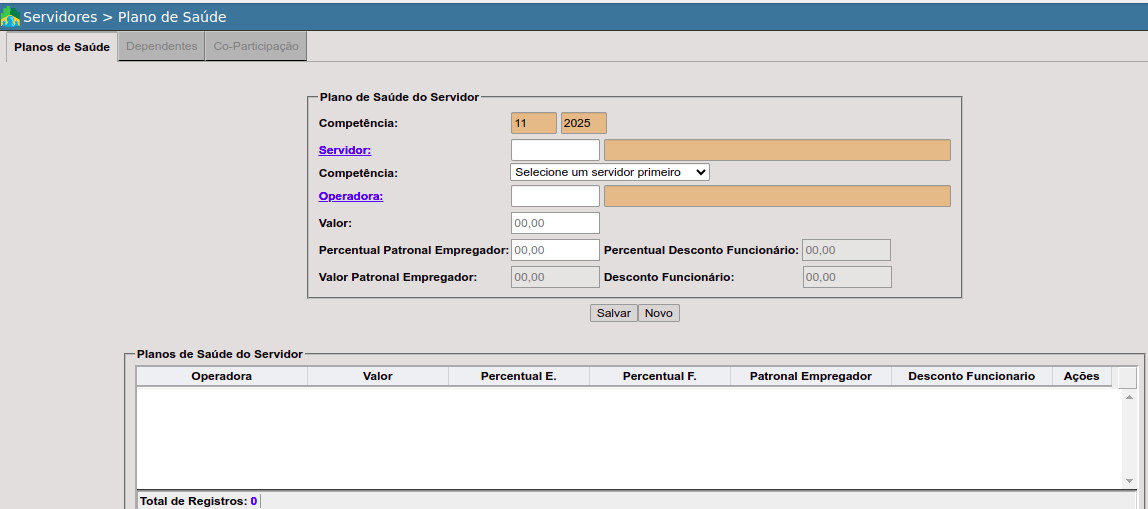
Esta rotina tem como finalidade cadastrar, consultar e gerenciar as informações referentes ao plano de saúde dos servidores, incluindo valores, percentuais de desconto e participação do empregador.
📋 Estrutura da Tela
A tela está dividida em duas seções principais:
Formulário de Cadastro/Atualização – Onde o usuário insere ou altera os dados do plano de saúde do servidor.
Tabela de Planos de Saúde do Servidor – Exibe todos os planos cadastrados para o servidor selecionado.
Campos da Tela
1. Competência
-
Descrição: Mês e ano de referência do plano de saúde.
-
Como preencher: O campo já vem preenchido automaticamente com o mês e ano atual (exemplo:
11/2025). -
Pode alterar: Sim, caso deseje registrar outro período, tem outro campo em tela com a mesma referência de Competência para a seleção de competências anteriores que existem cadastros.
2. Servidor
-
Descrição: Indica o servidor público ao qual o plano será vinculado.
-
Como preencher:
-
Clique no campo Servidor ou use a lista suspensa “Selecione um servidor primeiro”.
-
Escolha o servidor desejado.
-
-
Obrigatório: Sim.
3. Operadora
-
Descrição: Nome da operadora de plano de saúde cadastrada previamente no sistema.
-
Como preencher:
-
Selecione a operadora da lista disponível (ex.: Unimed, Bradesco Saúde etc.).
-
-
Obrigatório: Sim.
4. Valor
-
Descrição: Valor total do plano de saúde referente à competência selecionada.
-
Formato: Numérico (ex.:
350,00). -
Obrigatório: Sim.
5. Percentual Patronal Empregador
-
Descrição: Percentual do valor do plano pago pela empresa/prefeitura (parte patronal).
-
Formato: Percentual (ex.:
50,00= 50%). -
Obrigatório: Não, mas recomendado se houver coparticipação.
6. Valor Patronal Empregador
-
Descrição: Valor efetivo que será pago pela empresa/prefeitura.
-
Preenchimento: Pode ser calculado automaticamente com base no percentual informado, ou digitado manualmente.
7. Percentual Desconto Funcionário
-
Descrição: Percentual do valor que será descontado do servidor.
-
Formato: Percentual (ex.:
50,00= 50%). -
Obrigatório: Não, mas deve ser informado quandonão somente o desconto do funcionário , ou seja quando parte do valor dos serviços da prestadora de saúde também são pagos pelo empregador.E os dois valores: de desconto do funcionário + o pago do empregador, soma o valor total a ser repassado para a operadora de plano de saúde.
8. Desconto Funcionário
-
Descrição: Valor monetário correspondente ao desconto do servidor.
-
Preenchimento: Pode ser calculado automaticamente com base no percentual, ou informado manualmente.Poderá ser também o mesmo valor do preenchimento do Campo "Valor" referente ao Valor Total.
Botões de Ação
| Botão | Função |
|---|---|
| Salvar | Grava os dados informados no sistema. Após salvar, o registro aparecerá na tabela abaixo. |
| Novo | Limpa todos os campos do formulário, permitindo iniciar um novo cadastro. |
Após salvar o registro, ele aparecerá na tabela inferior com as seguintes colunas:
| Coluna | Descrição |
|---|---|
| Operadora | Nome da operadora do plano de saúde. |
| Valor | Valor total do plano. |
| Percentual E. | Percentual pago pelo empregador. |
| Percentual F. | Percentual descontado do funcionário. |
| Patronal Empregador | Valor pago pela empresa. |
| Desconto Funcionário | Valor descontado do servidor. |
| Ações | Permite editar ou excluir o registro. |
Na parte inferior da tabela, há a linha “Total de Registros”, que exibe o número total de planos cadastrados para o servidor selecionado.
Para a inclusão de informações de dependentes, após o preenchimento da tela principal (Aba Plano de Saúde) para o cadastro do servidor , será habilitado a aba superior dependentes para as devidas vinculações(cadastros):
Esta aba permite registrar, visualizar e gerenciar os dependentes vinculados ao plano de saúde do servidor.
Nela são informados os valores e percentuais de participação tanto do empregador quanto do servidor referentes a cada dependente.
Estrutura da Tela
A tela é dividida em duas partes principais:
-
Formulário de Cadastro/Atualização de Dependente – para inclusão ou alteração de informações.
-
Tabela de Dependentes do Servidor – onde são listados todos os dependentes cadastrados para o plano de saúde selecionado.
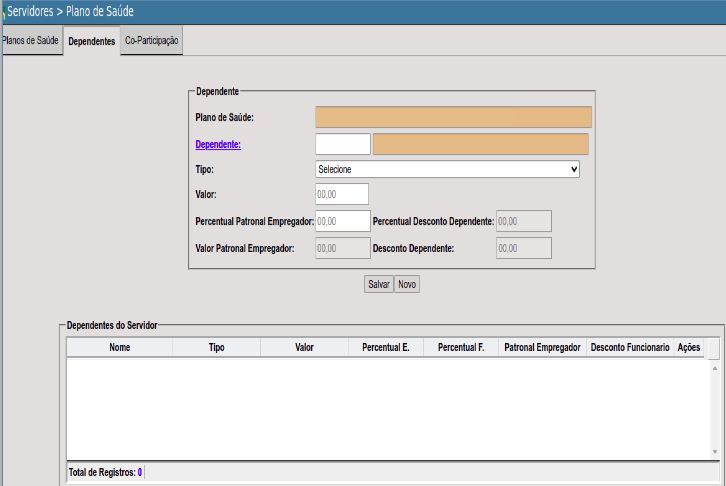
Campos da Tela
1. Plano de Saúde
-
Descrição: Exibe o nome da operadora de plano de saúde que já foi vinculada ao servidor.
-
Preenchimento: Campo automático (não editável).
-
Exemplo: "Unimed".
2. Dependente
-
Descrição: Nome do dependente vinculado ao servidor (ex.: cônjuge, filho etc.).
-
Como preencher:
-
Clique no campo Dependente.
-
Escolha o dependente cadastrado no sistema (normalmente vinculado ao servidor).
-
-
Obrigatório: Não, somente se tiver desconto (adesão) para dependente.
- 3. Tipo
-
Descrição: Define o tipo de dependente.
-
Exemplos: Cônjuge, Filho, Filha, Enteado etc.
-
Como preencher: Selecione uma das opções disponíveis na lista suspensa.
-
Obrigatório: Sim, se tiver selecionado o dependente.
-
4. Valor
-
Descrição: Valor total do plano de saúde referente ao dependente.
-
Formato: Numérico (exemplo:
150,00). -
Obrigatório: Sim.
5. Percentual Patronal Empregador
-
Descrição: Percentual do valor do plano pago pela empresa/prefeitura (parte patronal).
-
Formato: Percentual (exemplo:
50,00= 50%). -
Obrigatório: Não, mas deve ser preenchido quando houver divisão do pagamento com o empregador.
6. Valor Patronal Empregador
-
Descrição: Valor efetivo pago pela empresa/prefeitura para o dependente.
-
Como preencher: Pode ser calculado automaticamente pelo sistema com base no percentual informado, ou digitado manualmente.
7. Percentual Desconto Dependente
-
Descrição: Percentual de desconto aplicado ao servidor em relação ao valor do dependente.
-
Formato: Percentual (exemplo:
50,00= 50%). -
Obrigatório: Não, mas recomendável se houver desconto compartilhado.
8. Desconto Dependente
-
Descrição: Valor descontado do servidor referente ao dependente.
-
Como preencher: Pode ser calculado automaticamente pelo sistema com base no percentual, ou inserido manualmente.Poderá ser também o mesmo valor do preenchimento do Campo "Valor" referente ao Valor Total.
Botões de Ação
| Botão | Função |
|---|---|
| Salvar | Grava as informações inseridas ou alteradas no cadastro do dependente. |
| Novo | Limpa todos os campos do formulário para permitir novo cadastro. |
Após salvar o cadastro, os dependentes aparecerão listados na tabela inferior com as seguintes colunas:
|
Coluna |
Descrição |
|---|---|
| Nome | Nome do dependente. |
| Tipo | Tipo de dependente (ex.: Cônjuge, Filho). |
| Valor | Valor total do plano do dependente. |
| Percentual E. | Percentual pago pelo empregador. |
| Percentual F. | Percentual descontado do servidor. |
| Patronal Empregador | Valor pago pela empresa. |
| Desconto Funcionário | Valor descontado do servidor. |
| Ações | Permite editar ou excluir o registro. |

Aba de Co-Participações:
Esta aba tem como objetivo registrar e controlar as despesas mensais de co-participação relacionadas ao plano de saúde do servidor e seus dependentes — ou seja, valores pagos por consultas, exames, internações e outros serviços médicos que não estão totalmente cobertos pelo plano.
Estrutura da Tela
A aba é dividida em duas seções principais:
-
Formulário de Despesas Mensais – onde são inseridas as informações de co-participação.
-
Tabela “Despesas / Co-Participação” – exibe os registros já cadastrados para o servidor e seus dependentes.
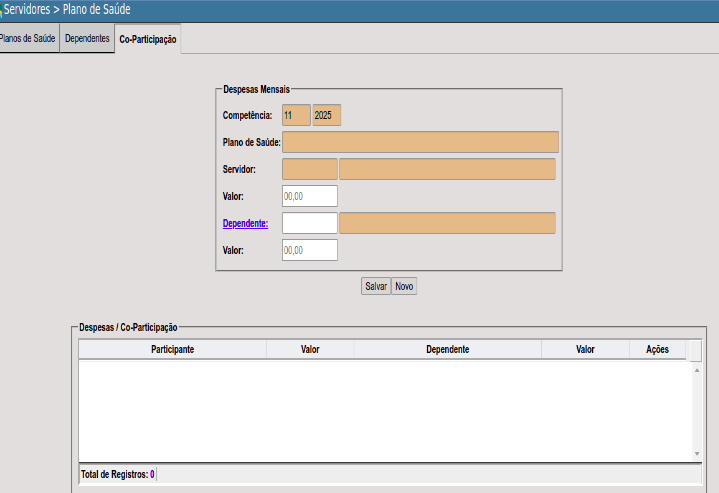
Campos da Tela
1. Competência
-
Descrição: Mês e ano de referência da despesa de co-participação.
-
Preenchimento: O sistema preenche automaticamente com a competência atual (exemplo:
11/2025). -
Obrigatório: Não, semente se houver despesas médicas na competência.
2. Plano de Saúde
-
Descrição: Nome da operadora de plano de saúde vinculada ao servidor.
-
Preenchimento: Automático (não editável).
-
Exemplo: "Unimed".
3. Servidor
-
Descrição: Nome do servidor ao qual a co-participação está associada.
-
Como preencher:
-
Clique no campo e selecione o servidor desejado.
-
O campo não é obrigatório para registrar a despesa do funcionário.Exemplo pode ter co-participação somente para o dependente e/ou vice e versa.
-
4. Valor (Servidor)
-
Descrição: Valor monetário da despesa de co-participação do servidor titular.
-
Formato: Numérico (exemplo:
80,00). -
Obrigatório: Sim, quando existir no mês a despesa para o servidor.
5. Dependente
-
Descrição: Caso a co-participação seja referente a um dependente do servidor, informe o nome do dependente.
-
Como preencher:
-
Clique no campo Dependente e selecione o nome na lista disponível.
-
Campo opcional — preencha somente se a despesa for do dependente.
-
6. Valor (Dependente)
-
Descrição: Valor monetário da despesa de co-participação do dependente.
-
Formato: Numérico (exemplo:
60,00). -
Obrigatório: Sim, quando a despesa se refere ao dependente.
Botões de Ação
| Botão | Função |
|---|---|
| Salvar | Registra as informações inseridas no sistema. Após salvar, o registro aparecerá na tabela inferior. |
| Novo | Limpa os campos para permitir a inclusão de uma nova despesa. |
Após salvar, os registros aparecem listados na tabela inferior, com as seguintes colunas:
| Coluna | Descrição |
|---|---|
| Participante | Nome do servidor ou dependente que gerou a despesa. |
| Valor | Valor monetário da co-participação. |
| Dependente | Indica se o valor é referente a um dependente. |
| Ações | Permite editar ou excluir o registro. |
Na parte inferior da tabela, é exibido o campo “Total de Registros”, que mostra a quantidade total de lançamentos cadastrados.
Após clicar em Salvar, a tabela “Despesas / Co-Participação” exibirá duas linhas, uma para cada participante, com os respectivos valores.