Apropriações de Retenções
MANUAL DO USUÁRIO
Contextualização
Esta atualização do E-cidade modifica o gerenciamento dos procedimentos operacionais e contábeis para controle das retenções de tributos sobre os pagamentos aos fornecedores. Basicamente, as modificações promovem aos usuários do sistema as seguintes melhorias:
● as retenções poderão ser contabilmente apropriadas antes do pagamento ao fornecedor sem a necessidade de vários procedimentos na agenda de pagamentos;
● a apropriação das retenções poderá ser contabilizada em três momentos:
○ no momento da liquidação;
○ após a liquidação;
○ na agenda de pagamentos;
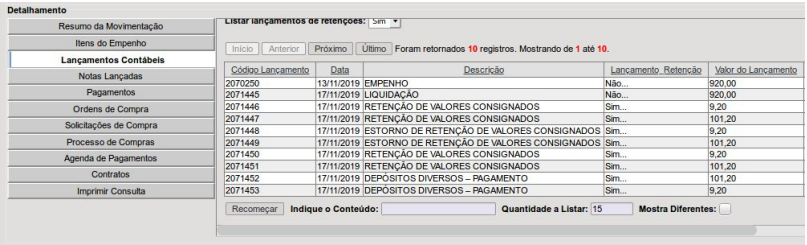
● todos os valores contabilizados das retenções passam a figurar na consulta de empenhos;
● os valores apropriados das retenções não mais transitarão em conta bancária, visto que esta movimentação não configura ingresso ou dispêndio financeiro. Deste modo, facilitará o trabalho da conciliação bancária;
● o sistema pode, mediante configuração, registrar contabilmente o gerenciamento de controle e repasse financeiro de valores retidos em Instituições da Administração Indireta ou de outro Poder ou Órgão de receitas que pertencem ao Município (como por exemplo IRRF e ISS retidos pela Câmara de Vereadores).
ATIVAÇÃO
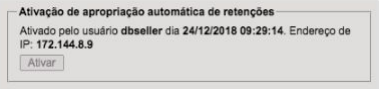
Este é o primeiro passo para o uso das funcionalidades. É importante lembrar que o processo de ativação deste parâmetro é irreversível.
Para ativar, basta acessar o menu: “FINANCEIRO > Empenho > Procedimentos > Rotinas administrativas > Ativar apropriação automática de retenções” e clicar no botão “Ativar”.
PROCEDIMENTOS DE CONFIGURAÇÃO
Antes de configurar, é importante fixar o conceito de que estamos implantando um procedimento que envolve todas as Instituições existentes na base de dados do E-cidade. Logo podemos afirmar que:
● haverão retenções que serão configuradas apenas na Instituição principal (normalmente Prefeitura);
● haverão retenções a serem cadastradas nas demais instituições associadas a receitas que são DO MUNICÍPIO. São justamente nessas em que existem modificações, onde será preciso indicar dados do que chamamos de “Ente Recebedor”.
A partir de agora, veremos passo a passo como configurar corretamente o cadastro das retenções para um uso correto e sem erros na escrituração.
Configuração da Receita por Tipo de Cálculo
Exemplo prático: configurando neste cadastro na Instituição Prefeitura a receita de ISS associada ao tipo de cálculo ISSQN, possibilitará a fácil configuração da receita do ISS como receita do ente recebedor quando estiver cadastrando uma retenção do tipo de cálculo ISSQN na Instituição Câmara de Vereadores.
Em resumo, o objetivo desta configuração é tornar fácil a identificação das receitas a serem configuradas como do Ente recebedor quando o usuário que está cadastrando uma retenção for de outra Instituição, pois através do tipo de cálculo, a escolha fica limitada.
O cadastro permite a configuração de mais de uma receita para um tipo de cálculo.

Cadastramento das Retenções
Através deste cadastro, são informadas no sistema as retenções que estarão disponíveis ao usuário nas funcionalidades de lançamento e apropriação.
Aqui revisaremos a função de cada campo do cadastro e por fim, os novos campos para uso nas configurações de retenções em Instituições de outros Poderes e Órgãos que repassarão recursos à Instituição principal.
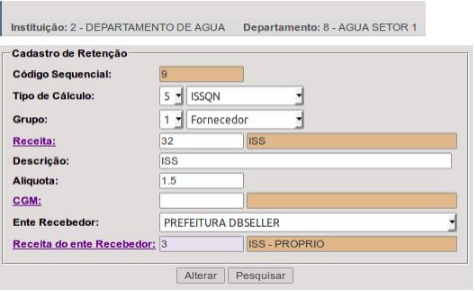
Na figura abaixo estará demonstrado o formulário do cadastro de retenções dentro de uma Instituição hipotética chamada “Departamento de Água”, que está cadastrando uma retenção de ISSQN.
Especificação dos campos:
● Tipo de Cálculo: opção que define tanto o tributo quanto a forma de cálculo do mesmo pelo sistema. Entre as opções temos IRRF (para PF e PJ), INSS (para PF, PJ e autônomos), ISSQN e outros;
● Grupo: define também o comportamento do sistema nos lançamentos das retenções. Suas opções são: fornecedor, folha de pagamento e pagamento extra. Estes dois últimos são utilizados para cadastrar retenções a serem utilizados nos processos de configuração das retenções a serem associadas às rubricas da Folha de Pagamento para a funcionalidade de automatização dos empenhos;
● Receita: campo que vincula a retenção cadastrada a um item de receita orçamentária ou extra-orçamentária no cadastro da Tesouraria;
● Descrição: campo livre para o usuário definir o nome da retenção;
● Alíquota: apesar de ser de preenchimento obrigatório em todos os casos, o conteúdo deste campo será utilizado para cálculo somente nas retenções cadastradas sob o tipo de cálculo que designa tributos para Pessoa Jurídica, INSS para autônomos, ISSQN e outros. As retenções cadastradas em tipos de cálculo que indicam tributos para pessoas físicas usam como alíquota a mesma tabela de IRRF e Previdência do módulo de Folha de Pagamento;
● do recolhimento ou do repasse do valor retido. Alguns exemplos:
○ o INSS retido é recolhido via GPS ao Instituto Nacional do Seguro Social;
○ o IRRF retido pode ser tanto repassado à Prefeitura como também ser recolhido via GRU a Receita Federal;
○ o ISS retido deve ser recolhido ao Município (cabe cuidado com o processo de Nota Fiscal Eletrônica);
● Ente Recebedor: indica a Instituição que deverá receber o valor retido. Este campo só estará disponível para preenchimento quando a Instituição NÃO for uma Prefeitura;
● Receita do Ente Recebedor: configura em qual receita o valor será contabilizado no momento do recolhimento ou repasse da instituição que reteve o valor para a Instituição que receberá o valor. Aqui só estarão disponíveis para configuração aquelas receitas antes cadastradas na funcionalidade do item de menu “FINANCEIRO > Empenho > Cadastros > Retenções > Config. Receita por tipo de Cálculo”.
● CGM: o preenchimento deste campo é de extrema importância para a definição do credor
LANÇAMENTO E APROPRIAÇÃO DAS RETENÇÕES
Os procedimentos para lançamento e apropriação das retenções poderão ser realizados em três funcionalidades do sistema a serem definidas de acordo com o processo interno de cada entidade.
As funcionalidades são:
● no momento da liquidação, nos menus:
○ DB:FINANCEIRO > Empenho > Procedimentos > Manutenção de Empenho > Liquidação sem Ordem de Compra;
○ DB:FINANCEIRO > Empenho > Procedimentos > Manutenção de Empenho > Liquidar Empenho;
● após a liquidação, no menu DB:FINANCEIRO > Empenho > Procedimentos > Manutenção de Empenho > Lançar Retenções;
● no momento pré pagamento, no menu DB:FINANCEIRO > Tesouraria > Procedimentos > Agenda > Manutenção de pagamentos
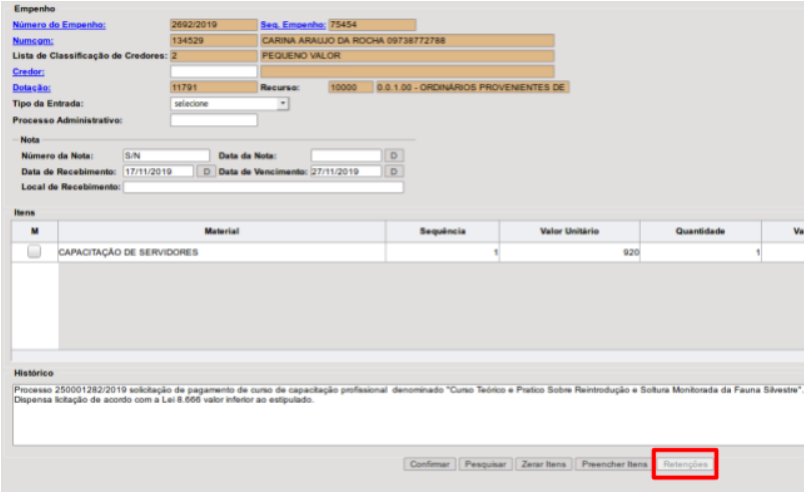 Aqui temos o botão que abre a funcionalidade para lançar as retenções. Ele ficará habilitado assim que a liquidação for efetuada.
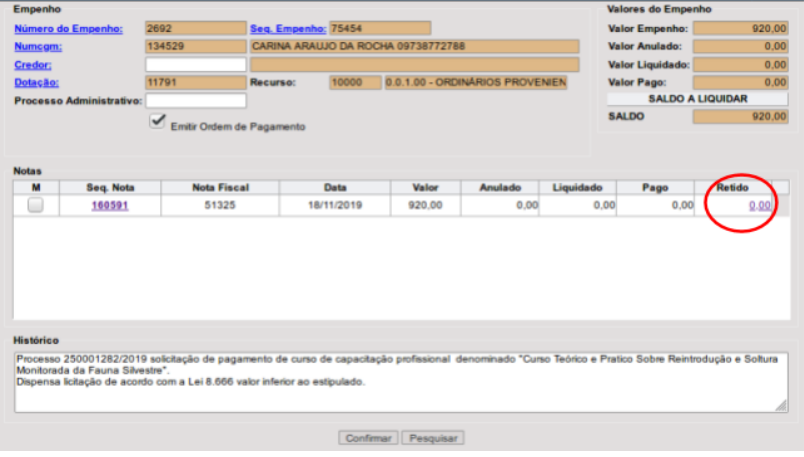 Aqui temos a segunda opção de liquidação de empenho onde o acesso para lançar a retenção encontra-se no link em destaque.
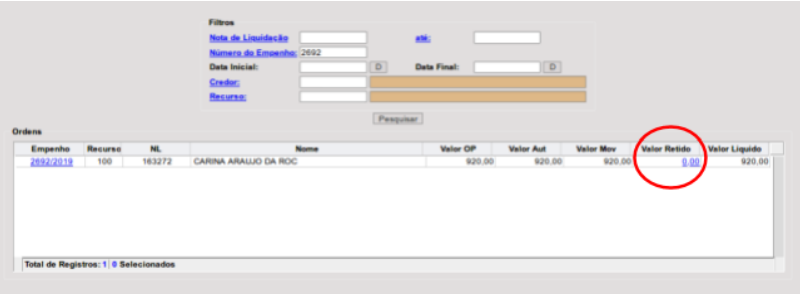 Este é o acesso para lançamento da retenção via rotina própria para a apropriação após o empenho ter sido liquidado. Normalmente a rotina é utilizada em processos internos onde o servidor que analisa e contabiliza a retenção não é o mesmo que liquida o empenho.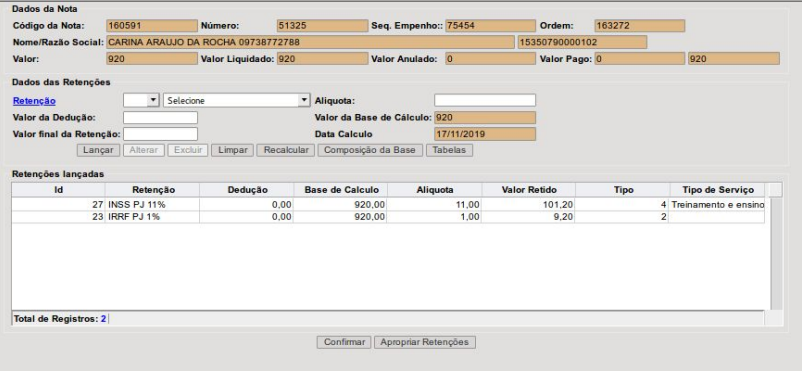
Já a figura acima representa um exemplo de duas retenções já lançadas para uma nota fiscal do fornecedor.
Concluído o lançamento de todas as retenções cabíveis a nota, o usuário deverá:
● gravar as retenções clicando no botão “Confirmar”;
● contabilizar as retenções clicando no botão “Apropriar Retenções”.
Ao realizar a apropriação, o sistema irá baixar a parte da NL/OP, ficando disponível na agenda de pagamentos apenas o valor líquido a ser pago ao fornecedor. Os valores retidos classificados em receitas extra-orçamentárias, ficarão disponíveis para geração de Slips que serão os documentos de registro do recolhimento / repasse dos valores aos devidos Órgãos.
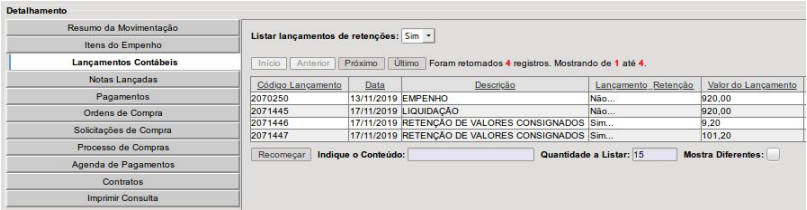 Este é um corte da consulta de empenhos onde demonstramos os lançamentos contábeis realizados no momento da apropriação da retenção. Note que agora temos uma opção logo acima da grade que deixa opcional a exibição destes lançamentos.
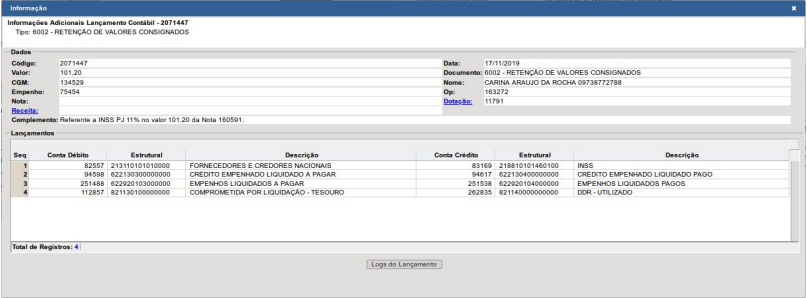 Esta é a janela que demonstra o detalhe de um dos lançamentos que demonstra o registro da apropriação do INSS do nosso exemplo. Note que uma das diferenças de procedimento é o não uso da conta bancária como contrapartida da retenção, visto que a operação não movimenta ingresso financeiro.
ESTORNO DE VALORES RETIDOS
É comum em todo e qualquer processo que aconteçam erros. Portanto, as funcionalidades precisam de opções de estorno para que haja a possibilidade de retificação.
No caso das retenções, este trabalho é possível através do menu DB:FINANCEIRO > Empenho > Procedimentos > Manutenção de Empenho > Estornar Retenções.
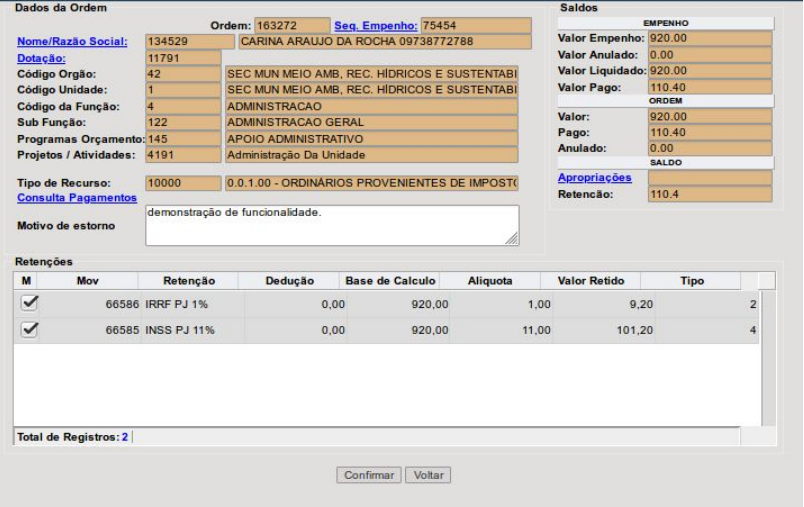 Tela da rotina de estorno das retenções. Para realizar a operação basta acessar a nota/empenho, marcar as retenções e executar o procedimento clicando no botão “Confirmar”.
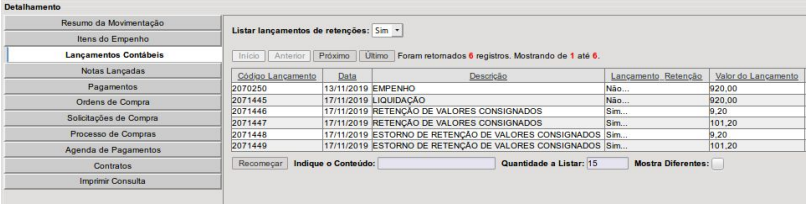 Nova demonstração do corte da consulta do empenho, contendo os
lançamentos do estorno da retenção.
RECOLHIMENTO DE VALORES RETIDOS
Esta funcionalidade rastreia todos os valores retidos sobre liquidações de empenhos de despesas com fornecedores onde a receita vinculada a retenção é extra-orçamentária e para os resultados emite Slips como documentos para registro dos recolhimentos e repasses dos valores a seus devidos credores.
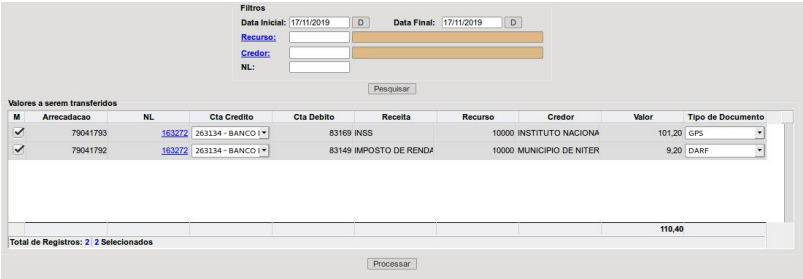
Conforme podemos ver na figura acima, que demonstra a tela de pesquisa e emissão dos Slips, podemos especificar as seguintes características:
● filtros por:
○ intervalo de datas: permite filtrar todas as retenções pela data de sua apropriação;
○ Recurso: filtro pelo Recurso Vinculado, podendo ser informado por digitação direta
ou acessando o link;
○ Credor: filtro pelo Credor do empenho através de pesquisa no CGM;
○ NL: filtro pelo código da Nota de Liquidação;
● informações na grade:
○ Arrecadação: informa o código de arrecadação gerado no momento da apropriação da retenção;
○ NL: código da Nota de Liquidação. Possui link que pode abrir a consulta de empenhos clicando sobre o conteúdo;
○ Cta Crédito: código reduzido na Contabilidade da conta que será creditada na emissão do Slip. Pode ser substituída pelo usuário caso haja necessidade;
○ Cta Débito: código reduzido na Contabilidade da conta vinculada a retenção;
○ Receita: descrição da receita vinculada a retenção;
○ Recurso: código do Recurso Vinculado vinculado a dotação orçamentária do empenho de origem da retenção;
○ Credor: descrição do Credor que irá receber o repasse ou recolhimento por meio do Slip a ser emitido. Este credor é aquele configurado no cadastramento da retenção;
○ Valor Retido: valor da retenção;
○ Tipo de Documento: é uma opção que depende de um “plugin” (customização) instalado. Define uma tipificação dos Slips pela característica dos pagamentos que os mesmos devem efetuar. No exemplo da tela, o INSS emite um Slip GPS e o IRRF um SLIP DARF.
Para emitir os Slips, basta marcar as linhas e clicar no botão “Processar”. Como já é sabido pelos usuários da Tesouraria, não houveram alterações nos procedimentos para pagamento dos Slips, ou seja, os slips emitidos:
● deverão ser configurados na agenda de pagamentos (menu: “DB:FINANCEIRO > Tesouraria > Procedimentos > Agenda > Manutencao de Pagamentos - Slip”) onde podem dependendo do processo serem baixados via forma de pagamento DEB;
● deverão ser submetidos a forma de pagamento transmissão onde os movimentos poderão passar pelas funcionalidades dos menus “DB:FINANCEIRO > Tesouraria > Procedimentos
> Agenda > Configuração de Envio” e “DB:FINANCEIRO > Tesouraria > Procedimentos
> Agenda > Gerar arquivo TXT”.
Como resultados, temos a contabilização conforme demonstrado na figura abaixo: