
Autorização de empenho
MANUAL DO USUÁRIO
Elaborado por: Núbia Monteiro
AUTORIZAÇÃO DE EMPENHO NO MÓDULO COMPRAS E LICITAÇÃO
MÓDULO EMPENHO > PROCEDIMENTOS > AUTORIZAÇÃO DE EMPENHO > ALTERAÇÃO
Se autorização de empenho for feita através do COMPRAS e da LICITAÇÃO, terá o vínculo com o material, e a sua liquidação será feita através do MÓDULO EMPENHO > PROCEDIMENTOS > MANUTENÇÃO DE EMPENHO > LIQUIDAR EMPENHO.
Uma autorização de empenho é o processo anterior ao empenho, onde são informados:
- cgm do fornecedor no campo Nome/Razão Social
- itens com quantidades, valores e desdobramentos
- complementação da descrição dos itens (resumo ou observações)
- dotação
Normalmente a autorização de empenho é gerada no Departamento de Compras. Em um caso prático, o DTI por exemplo, desejando iniciar o processo para aquisição de um computador, deve:
- verificar o valor aproximado, através de conhecimentos próprios dos valores de mercado ou até mesmo efetuar um orçamento prévio, sem compromisso, para determinar este valor aproximado, que serve como base para a reserva de saldo da dotação orçamentária. Vamos definir como exemplo fictício em R$ 1.000,00.
- definir a dotação que irá utilizar, e se a mesma tem saldo disponível, com base no valor aproximado. Vamos definir como dotação com código reduzido 2, estrutural 06.01.02.062.0001.1001.3449052000000.000, descrição EQUIPAMENTOS E MATERIAL PERMANENTE.
- definir o desdobramento que irá utilizar. Vamos definir como desdobramento de código reduzido 568, estrutural 3449052350000, descrição EQUIPAMENTOS DE PROCESSAMENTO DE DADOS.
MÓDULO EMPENHO > PROCEDIMENTOS > AUTORIZAÇÃO DE EMPENHO > INCLUSÃO
ABA AUTORIZAÇÃO
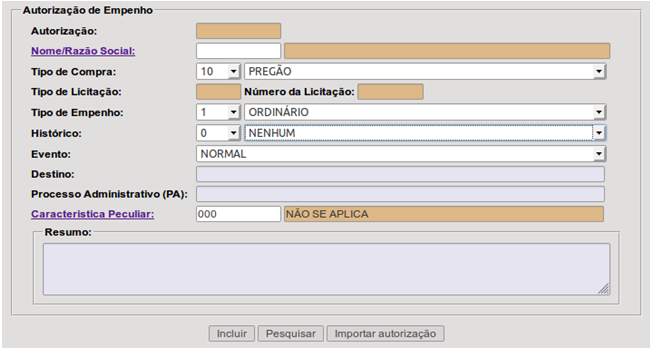
TIPO DE COMPRA: Escolher o tipo desejado, pelo código ou pela descrição do tipo que poderá ser: Não aplicável, Concurso, Convite, Tomada de Preço, Concorrência, Dispensa de Licitação, Licitação Inexigível, Não aplicável, Suprimentos de Fundos, Pregão, dentre outros.
TIPO DE LICITAÇÃO: Conforme o tipo de compra, irá listar o tipo de Licitação;
NÚMERO DA LICITAÇÃO:
TIPO DE EMPENHO: Ordinário (aquele que se destina a atender despesa cujo valor exato se conhece), Global ou Estimativa (despesa cujo montante não se possa determinar);
HISTÓRICO: Escolher o histórico dentre os cadastrados;
EVENTO: Normal, Adiantamento, Diárias ou Passagens;
DESTINO: Digitar o destino que será dado ao objeto de aquisição do empenho;
CARACTERÍSTICA PECULIAR: Digitar o número da característica peculiar ou clicar na âncora e escolher a característica
RESUMO: Digitar resumo ou observação que entender necessária;
Após marcadas as opções acima clicar no botão incluir para executar o procedimento e o sistema liberar a aba itens.
ABA ITENS
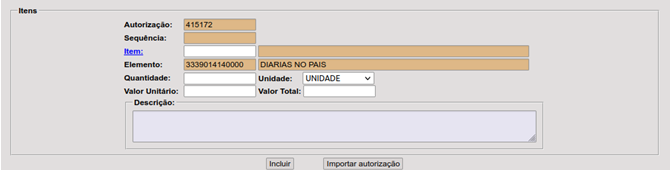
Ao acessar a aba itens, clicar na âncora “Item” para escolher o que empenhar:
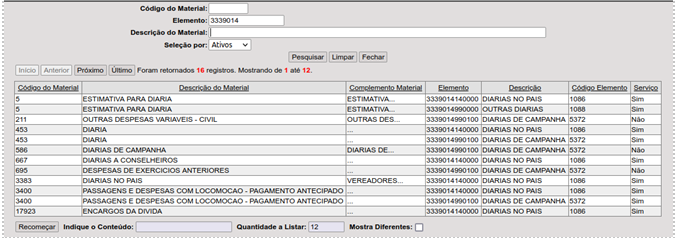
Neste exemplo a escolha da busca foi pelo elemento;
A escolha do item:
- pode ser através da digitação do código do item;
- pode-se escolher clicando na âncora para pesquisar o item desejado;
- poderá ser por busca do elemento;
- pela descrição do material, selecionando entre os itens ativos ou inativos clicando em seguida no botão pesquisar.
Após clicar na linha desejada o sistema irá retornar à tela anterior em que deverão ser digitadas a quantidade, o valor unitário, o valor total será calculado automaticamente pelo sistema, a descrição se necessário, em seguida clicar no botão incluir e observar se na tela ITENS LANÇADOS estão demonstradas todas as opções selecionadas:
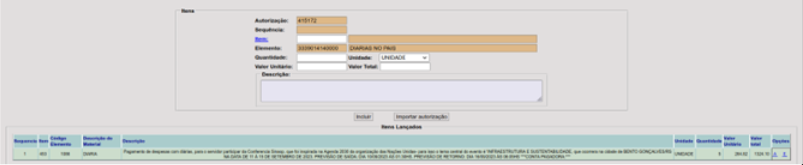
ABA DOTAÇÃO
Na aba Dotação, para a escolha da dotação orçamentária pela qual será emitido o empenho da despesa, a busca poderá ser digitando no campo “Reduzido” o número do código reduzido da dotação orçamentária ou pesquisando na tela a dotação, com auxílio dos botões próximo ou último para navegar, e, ao encontrar clicar na linha referente à dotação. Aparecerá os dados da dotação, com o respectivo saldo. Para finalização da autorização clicar em “INCLUIR”.
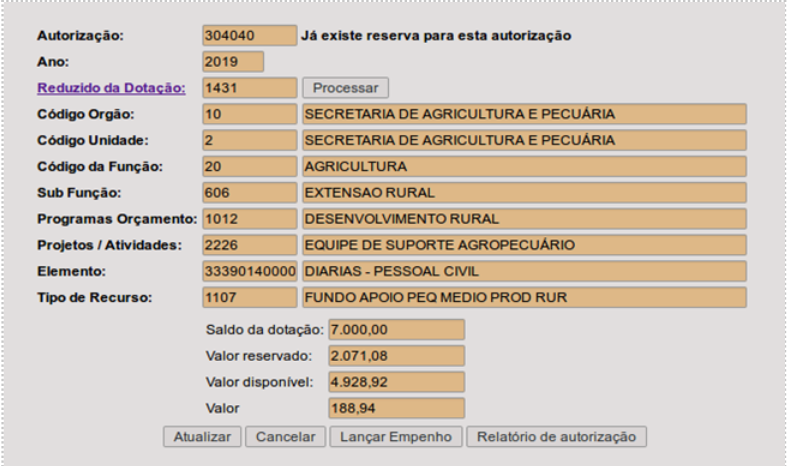
Para e emissão do empenho, podemos lançar diretamente no botão “LANÇAR EMPENHO”, ou então faremos a efetivação através no menu seguinte.
Importante: somente aparecerão dotações as quais:
- o usuário tiver permissão do órgão;
- correspondam ao desdobramento do item selecionado na tela anterior (aba itens, para verificação, acessar: Patrimonial > Compras > Cadastro > Materiais/serviços > Alteração);
- o departamento logado na sessão, seja do mesmo órgão/unidade que a dotação (para verificação, acessar Configuração > Cadastro > Cadastro de departamentos > Alteração).
Ex.: Desdobramento do item: 3339030390000 MATERIAL PARA MANUTENCAO DE VEICULOS
Dotação: 3339030000000 MATERIAL DE CONSUMO
EMPENHO
Para empenhar
MÓDULO EMPENHO > PROCEDIMENTOS > MANUTENÇÃO DE EMPENHO > EMISSÃO DE EMPENHO
A emissão da nota de empenho é realizada neste menu, tendo como base a autorização de empenho cadastrada, pois o sistema irá importar todos os dados cadastrados da autorização desejada, sendo que o usuário deverá apenas pesquisar a autorização que se quer empenhar e clicar na linha respectiva.
Após a escolha da autorização deve ser clicado nos botões empenhar e imprimir ou empenhar e não imprimir e escolher entre as opções Não Liquidar ou Liquidar. Ao emitir o empenho é possível a impressão dos dados bancários do credor na Nota de Empenho no campo “dados do Credor”. Para isso devemos parametrizar no menu Módulo Empenho >Procedimentos> Manutenção de Parâmetros; na linha Emite Dados Bancários no Empenho: “SIM”.
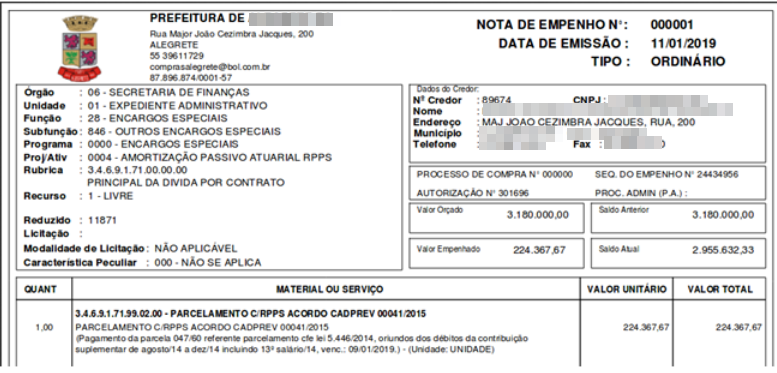
DOCUMENTO EMPENHO
O documento empenho deve ter as seguintes informações:
Identificação do Ente Emissor do Documento:
- Nome
- Endereço Completo
- CNPJ
Dotação orçamentária identificada:
- Secretaria e Unidade
- Atividade e Descrição da Atividade
- Elemento de Despesa e Descrição
- Desdobramento e Descrição
- Código de identificação da despesa
Identificação do Fornecedor/Credor:
- Nome
- Endereço Completo
- CNPJ/CPF
Origem do Empenho:
- Dados que originou a compra: código da licitação, Tomada de Preço, etc ...
- Código da Solicitação de Compra
- Tipo do Empenho - Estimativo / Global / Ordinário
Descrição resumida:
- Deverá possuir breve histórico sobre a aquisição e seu destino no órgão público
Descrição Completa:
- Possuir os itens ora adquiridos em ordem numerada
- Quantidade de cada item
- Valor unitário
- valor total por item
Valores:
- Valor da dotação orçamentária no momento da geração do empenho
- Valor total do empenho
- valor da dotação atualizada do empenho ( saldo )
Nome e Cargos:
- Responsável pela Contabilidade
- Prefeito
- Secretário da fazenda (normalmente)
Poderá também:
- Dados do pagamento do mesmo, quando pago uma única vez, sendo para pagamentos parciais utilizado a ordem de pagamento.
- Autenticação mecânica no documento, quando este pago no caixa.
ESTORNO DE EMPENHO
EMPENHO > PROCEDIMENTOS > MANUTENÇÃO DO EMPENHO > ANULAÇÃO DE EMPENHO
Assim como no empenho, o documento de estorno de empenho deverá conter em seu corpo os valores da movimentação financeira, assinatura de quem autorizou breve descritivo justificando seu estorno.
LIQUIDAÇÕES
1) LIQUIDAÇÃO DA DESPESA (INTEGRADO AO ALMOXARIFADO)
EMPENHO > PROCEDIMENTOS > MANUTENÇÃO DO EMPENHO > LIQUIDAR EMPENHO
2) LIQUIDAÇÃO DA DESPESA (NÃO INTEGRADO AO ALMOXARIFADO)
EMPENHO > PROCEDIMENTOS > MANUTENÇÃO DO EMPENHO > LIQUIDAÇÃO SEM ORDEM DE COMPRA
Rotina para Liquidação de empenhos, efetua a liquidação apenas de empenhos com saldo disponível a liquidar, ou seja empenhos que tenha saldo empenhado que não estão liquidados nem pagos. Quando efetuamos a liquidação o sistema automaticamente gera a ORDEM DE PAGAMENTO, e inclui na agenda do dia que foi liquidado. Este número de ordem serve para efetuar o pagamento através da manutenção de pagamento.
ESTORNO DA LIQUIDAÇÃO
EMPENHO > PROCEDIMENTOS > MANUTENÇÃO DO EMPENHO > ESTORNAR LIQUIDAÇÃO
São disponibilizados todos os empenhos com saldo a pagar não liquidado. Para anular a liquidação de um empenho basta buscar pelo número ou sequencial e clicar em pesquisar. Na tela de anulação, informações do empenho, junto com elas o valor disponível a ser anulado, para anular basta marcar na nota e clicar em Confirmar.
NOTA DE LIQUIDAÇÃO - DESCONTO
EMPENHO > PROCEDIMENTOS > MANUTENÇÃO DO EMPENHO > NOTA DE LIQUIDAÇÃO – DESCONTO.