
Matriz de Saldos Contábeis (em andamento)
MANUAL DO USUÁRIO
Contextualização
Segundo o Anexo I da Portaria STN nº 896 de 31 de Outubro de 2017,
“A Matriz de Saldos Contábeis é uma estrutura padronizada para o recebimento de informações contábeis e fiscais dos entes da Federação para fins de consolidação das contas nacionais, da geração de estatísticas fiscais em conformidade com acordos internacionais firmados pelo Brasil, além da elaboração das declarações do setor público (Demonstrações Contábeis e Demonstrativos Fiscais). Essa estrutura reúne uma relação de contas contábeis e de informações complementares e será produzida a partir do Plano de Contas Aplicado ao Setor Público - PCASP.”
Ainda a respeito da sua normatização, é importante citar os principais objetivos da MSC:
- automatizar a entrega das declarações hoje já enviadas pelos entes federados ao Tesouro Nacional;
- geração automática de demonstrativos previstos no Manual de Demonstrativos Fiscais (MDF) e Manual de Contabilidade Aplicável ao Setor Público (MCASP).
Na prática, a MSC consiste em um arquivo a ser enviado exclusivamente pelo Poder Executivo contendo as informações contábeis de todas as suas instituições. A periodicidade do envio é mensal, sendo que ainda deverá haver o envio de uma MSC de Encerramento do Exercício.
Formas de envio
No e-cidade a geração é em formato arquivo “CSV”, que possibilita a forma melhor adaptada para a geração da MSC pelos diversos sistemas e aproveitamento no SICONFI. Na prática, o sistema da STN recebe as informações em arquivo “.csv” e o converte automaticamente no padrão XBRL.
Tipos de MSC
MSC agregada (periodicidade mensal) separadas pela informação complementar de Poder e órgão;
MSC de encerramento (periodicidade anual) que conterá os dados do encerramento do exercício.
Estrutura da MSC
A documentação da Matriz de Saldos Contábeis publicada na STN, em especial o Anexo I da Portaria STN nº 896 de 31 de Outubro de 2017, traz uma conceituação bem detalhada a respeito da composição das informações da MSC.
Já o Anexo II, contempla toda a parte dos planos de contas PCASP, NDs (naturezas de despesa) e NRs (naturezas de receita), as informações complementares de cada conta contábil, as fontes de recursos e suas explicações.
Pode-se baixar essa documentação no site:
https://siconfi.tesouro.gov.br/siconfi/pages/public/conteudo/conteudo.jsf?id=12503
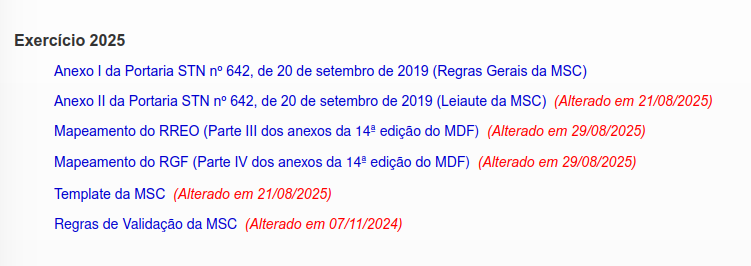
Na prática, o arquivo da MSC será composto pelas seguintes informações:
|
Conta Contábil |
Código estrutural da conta no Balancete de Verificação (compatível com o elenco do PCASP válido para o exercício de 2018 |
|
Informações Complementares |
Dados da Execução Orçamentária normalmente dispostos nos Balancetes da Receita e da Despesa, além de atributos associados ao próprio plano de contas PCASP. |
Segundo o leiaute da MSC, o conjunto das Informações Complementares são as descritas no resumo de que trata a imagem a seguir:
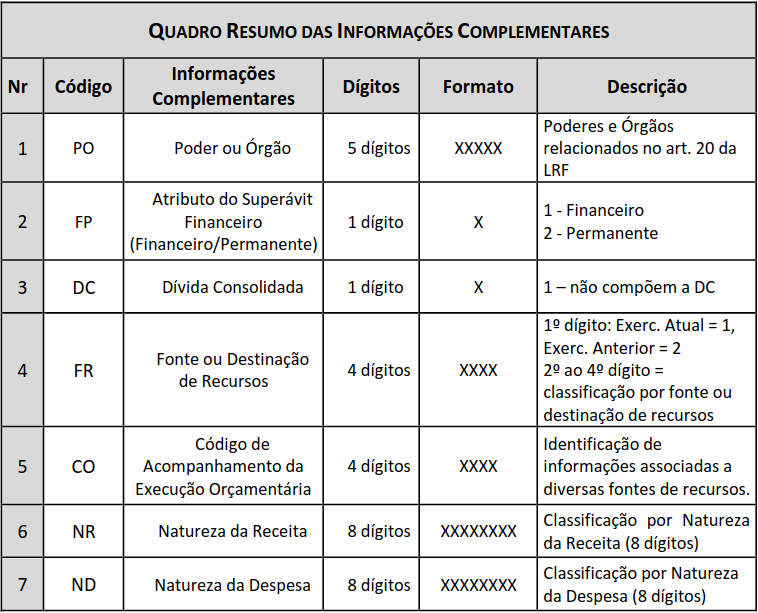
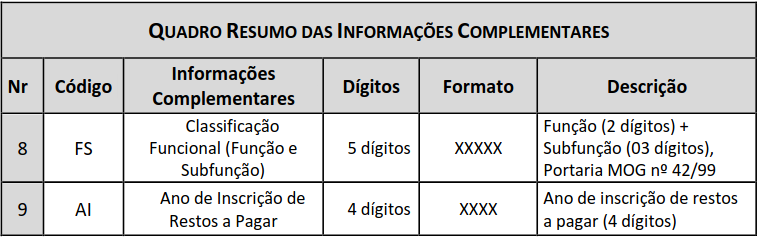
Apesar desta lista apresentar informações elementares a qualquer profissional da contabilidade, cabe resumir aqui cada um dos itens traduzindo-os a uma leitura aplicada ao conhecimento do Sistema E-cidade.
|
Poder e Órgão (PO) |
Código do PO configurado no cadastro de Instituições |
|
Atributo do Superávit Financeiro (FP) |
Indicador do Superávit Financeiro configurado no cadastro da conta no PCASP |
|
Dívida Consolidada (DC) |
Detalhamento do sistema “Patrimonial Dívida Consolidada” implementado no Plano de Contas PCASP |
|
Fonte ou Destinação de Recursos (FR) |
Código do Recurso constante nas receitas e despesas orçamentárias e ao plano de contas nos casos em que se aplicam. |
|
Natureza da Receita (NR) |
Código estrutural da Receita Orçamentária |
|
Natureza da Despesa (ND) |
Código estrutural da Despesa Orçamentária a nível de desdobramento |
|
Função e Subfunção (FS) |
Função e Subfunção constante nas dotações orçamentárias |
|
Ano de Inscrição de Restos a Pagar (AI) |
É simplesmente o ano de origem do empenho inscrito em Restos a Pagar |
PROCESSO DE GERAÇÃO DA MATRIZ DE SALDOS CONTÁBEIS
Pré-requisitos
Configuração das Instituições
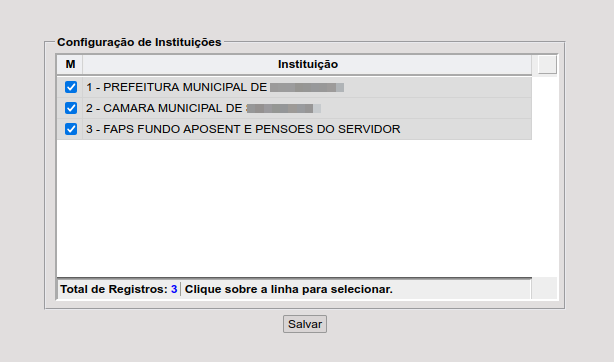
Para realizar a operação, o usuário deverá acessar o menu “FINANCEIRO > Contabilidade > Procedimentos > Matriz de Saldos Contábeis > Configurações > Instituições”, marcar as desejadas e clicar no botão “Salvar”.
Código do PO das Instituições
CONFIGURAÇÃO > Configuração > Cadastros > Cadastro de Tipos de Instituição > Inclusão
CONFIGURAÇÃO > Configuração > Cadastros > Cadastro de Tipos de Instituição > Alteração
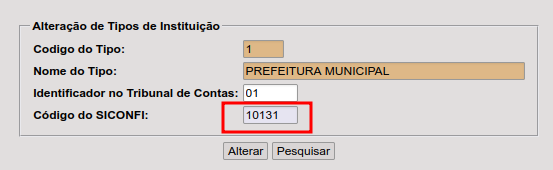 Informe o código do "PO" no campo Código do SICONFI
Planos de contas Mapeamentos
Os 3 planos de contas do e-cidade devem estar mapeados no sistema, para que a MSC seja alimentada. Menu de mapeamentos:
FINANCEIRO > Contabilidade > Cadastros > Plano de Contas > PCASP > Mapear
FINANCEIRO > Contabilidade > Cadastros > Plano de Contas > Orçamentário > Mapear Despesa > Geral
FINANCEIRO > Contabilidade > Cadastros > Plano de Contas > Orçamentário > Mapear Receita > Geral
Para verificar detalhes de utilização da rotina, acesse o manual dos mapeamentos:
Como agregar dados de Instituições que não utilizam o E-cidade
Desenvolvemos para este fim, uma funcionalidade que agrega arquivos da MSC gerados por outros sistemas ao arquivo a ser enviado pelo Poder Executivo, onde:
- o cadastramento destes arquivos, por competência e por Instituição deve ser feito através do menu: FINANCEIRO > Contabilidade > Procedimentos > Utilitários da Contabilidade > Importação de arquivo externo para MSC;
- os dados serão gerados somente na emissão do arquivo, através do menu: FINANCEIRO > Contabilidade > Procedimentos > Matriz de Saldos Contábeis > Emissão da MSC.
O formulário para cadastramento dos arquivos “externos” deverá ser preenchido conforme exemplo e instruções abaixo:
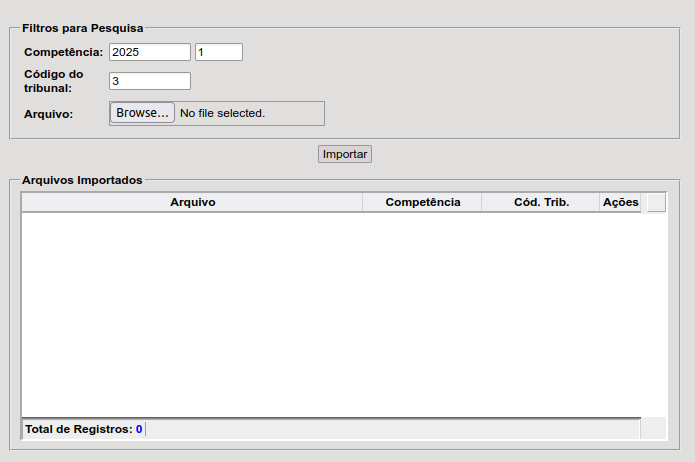
Competência: preencher as informações de ano e mês;
Código do Tribunal: preencher com o código da Instituição conforme o cadastro no E-cidade;
Arquivo: clicar no botão “Browse” para buscar o arquivo na pasta onde encontra-se previamente salvo;
Após encontrar o arquivo, clique no botão “Importar”.
Geração da MSC no e-cidade
Além disso, é possível imprimir uma validação do superávit financeiro das contas, na seleção "Atributo FP", o sistema identifica as contas contábeis que estão com o atributo errado, em comparação ao plano de contas padrão:
FINANCEIRO > Contabilidade > Procedimentos > Matriz de Saldos Contábeis > Emissão da MSC
 Selecione a competência e clique em imprimir, paga gerar o arquivo.
O sistema irá gerar um arquivo zipado, em formato csv:
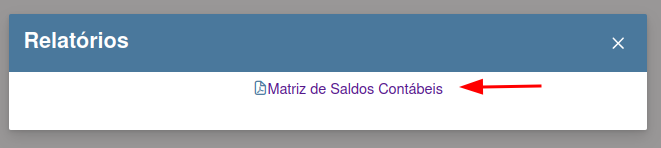
Exemplo de uma parte extraída do arquivo:

Para cada linha da MSC, ou seja, para cada combinação de conta contábil com as informações complementares, serão apresentados os detalhamentos a seguir:
Conta: a conta PCASP padrão da união (aquela que foi mapeada no sistema);
ICs 1 até a IC 6: são as Informações Complementares que cada conta contábil tem; no exemplo acima, a conta banco tem como IC, o PO (poder e órgão), FP (indicador de superávit financeiro F ou P) e FR+CO (fonte de Recursos e COs);
Tipo 1 até o 6: Conforme a IC o tipo descreve exatamente o que a conta contábil salvou na hora do lançamento; no exemplo da conta bancária acima, o PO salvou contas da prefeitura 10131 e câmara 10132, o FP 1, quer dizer Indicador de Superávit financeiro e as FRs + Cos, são os códigos das fontes de recursos;
Valor
São os valores propriamente ditos dos saldos e movimentações das contas contábeis dentro de um determinado período. Importante ressaltar que os valores das movimentações devem ser informados sem separadores de milhares e utilizado como separador de decimais o ponto “.”. Assim, não deve ser utilizada a vírgula “,”. Além disso, não é permitido o carregamento de valores negativos.
Tipo de Valor
Como a ideia da MSC é representar as informações detalhadas, as contas deverão representar a movimentação durante o período, semelhante ao que ocorre em um balancete de verificação. Assim, a coluna “Tipo_Valor” possui os seguintes valores possíveis:
- beginning_balance: representa o saldo inicial;
- period_change: representa a movimentação dentro do período;
- ending_balance: representa o saldo final;
GERAÇÃO DOS RELATÓRIOS A PARTIR DA MSC NO SITE DA STN
A conversão da MSC nos relatórios ocorrerá automaticamente quando do carregamento no sistema da última MSC de um determinado período. Por exemplo, o Relatório Resumido de Execução Orçamentária do 1º bimestre é formado pelas informações dos meses de janeiro e fevereiro. Assim, quando a instituição carregar a última MSC referente a esse período, o
Siconfi irá automaticamente converter as informações da Matriz no relatório.
O relatório convertido será disponibilizado em forma de rascunho na área restrita de cada instituição. Com isso, a instituição poderá, caso seja necessário, alterar ou incluir informações no relatório. Nesse caso, é importante que as alterações sejam destacadas em notas explicativas, pois o rascunho gerado automaticamente poderá ser consultado em algumas situações. Vale ressaltar que haverá possibilidade de rastrear os valores gerados a partir da MSC na forma de consulta no próprio Siconfi.
O rascunho será gerado com base nos mapeamentos dos relatórios e demonstrativos, elaborados conforme as regras dispostas no MCASP e no MDF e disponibilizados no site da STN. No entanto, os relatórios homologados no Siconfi devem refletir as mesmas informações dos demonstrativos enviados pelos entes da Federação ao tribunal de contas e os ajustes realizados no rascunho gerado automaticamente pelo Siconfi devem ser destacados em notas explicativas.
Logo quando algum valor não carrega automaticamente, mas consta no arquivo da MSC deve-se contatar o Siconfi para esclarecimentos, pois como já dito, o Siconfi carrega os dados e gera automaticamente os relatórios da LRF e DCA.
BALANCETE DE VERIFICAÇÃO POR INFORMAÇÃO COMPLEMENTAR
Em termos simples, a MSC nada mais é do que um balancete de verificação. A principal amostragem é referente as contas contábeis. Só que algumas possuem informações complementares que vão além da Instituição e recurso (que basicamente são os dados de um balancete de verificação comum). Contas de controle por exemplo, 5 e 6 possuem NDs e NRs como informações complementares. Por que? Essas contas executam lançamentos contábeis de dotações e receitas, como empenho, liquidação, pagamento, arrecadações de receita, abertura contábil, etc. Quando ocorrem os lançamentos, o sistema tem como salvar as receitas e despesas movimentadas, e com isso, gravam na MSC esses dados compilados da conta contábil + a conta orçamentária. O intuito desses dados é principalmente conseguir montar os Anexos da LRF baseados totalmente na Contabilidade (sem se basear diretamente na parte orçamentária).
Desenvolvemos um balancete da MSC onde o sistema busca os dados da emissão da mesma, com todas as informações complementares salvas nos lançamentos:
FINANCEIRO > Contabilidade > Relatórios > Balancetes > Balancete Verificação por Informação Complementar
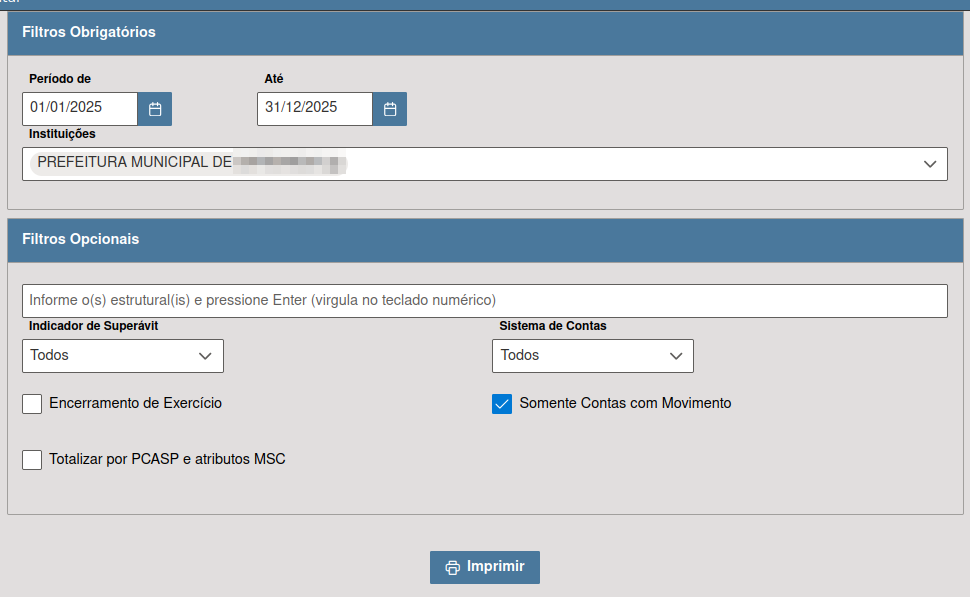
O período sempre deverá condizer com a MSC enviada para conferência;
As instituições deverão sempre estar consolidadas, caso o intuito seja analisar a MSC (pois a mesma é enviada agregada);
É possível fazer o filtro da conta contábil nos filtros Opcionais, bem como o indicador de Superávit, e o Sistema de contas;
No final do exercício é possível verificar os dados da MSC de encerramento, clicando no combo box "Encerramento do exercício";
O combo box "Totalizar por PCASP e atributos MSC" mostra somente os dados do arquivo da MSC, sem mostrar o de/para da conta contábil do e-cidade, reduzido e instituição.
Aqui está um exemplo de emissão filtrando a conta 52111:
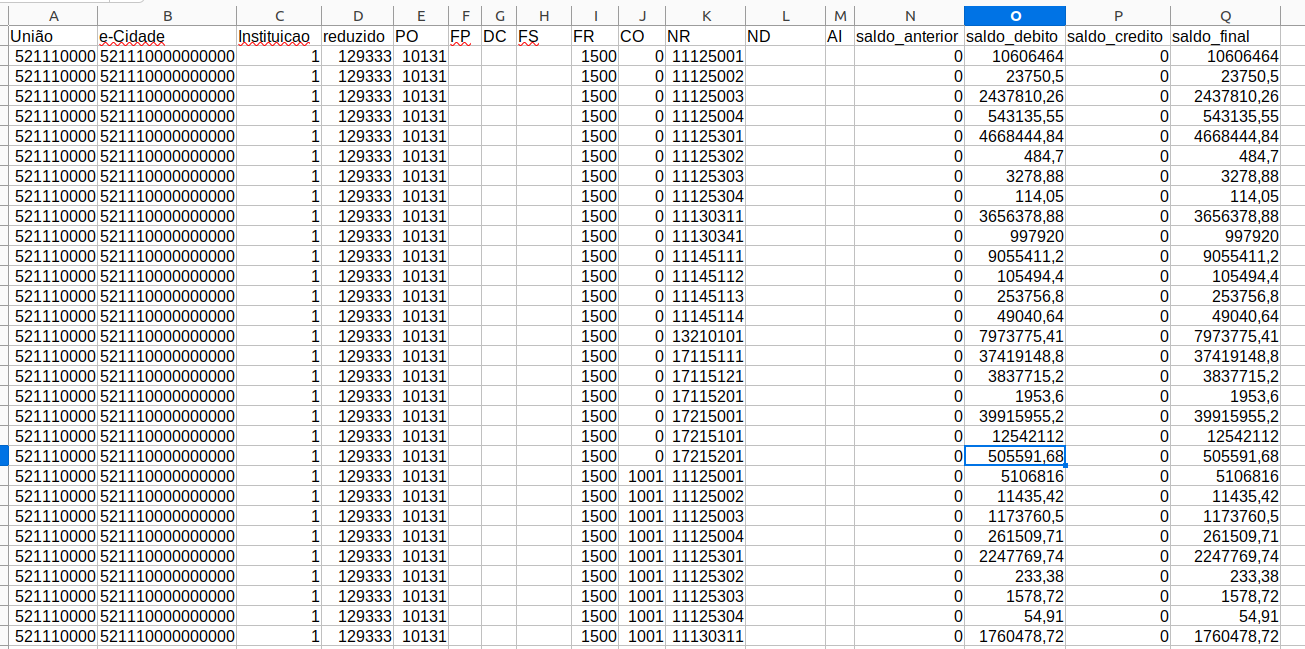
Observe:
Coluna A: Conta contábil padrão da união (o sistema mostra o de/para do mapeamento realizado);
Coluna B: estrutural do e-cidade vinculado a conta padrão da união;
Coluna C: Instituição da conta;
Coluna D: Reduzido pcasp do e-cidade;
Coluna E: PO - poder e órgão da instituição;
Coluna F: FP - informação complementar do indicador de superávit, quando tiver, será 1 (financeiro) ou 2 (permanente);
Coluna G: informação complementar DC - Dívida consolidada;
Coluna H: informação complementar FS - função e subfunção da ND vinculada a conta contábil e lançamento;
Coluna I: informação complementar FR - Fonte de Recurso, disponível em quase todas as contas contábeis;
Coluna J: informação complementar CO - Complemento da Fonte;
Coluna K: informação complementar NR - Natureza de receita atrelada a conta contábil e lançamento;
Coluna L: informação complementar ND - Natureza de despesa atrelada a conta contábil e lançamento;
Coluna M: informação complementar AI - ano de inscrição do resto a pagar (quando for conta que movimenta restos);
Coluna N: saldo inicial da conta verificando a data informada na emissão do balancete;
Coluna O: valor total do débito verificando o período informado na emissão do balancete;
Coluna P: valor total do crédito verificando o período informado na emissão do balancete (mostrará o valor negativo);
Coluna Q: saldo final da conta verificando a data informada na emissão do balancete;
Emitindo o razão da conta (para verificar analiticamente quais movimentações ocorreram):

Verifique que esse reduzido apenas movimentou a abertura de receita; por isso a informação complementar do mesmo preencheu as NR's demonstradas no print do balancete de Informação complementar;
No razão analítico, podemos identificar os valores separadamente, por receita:
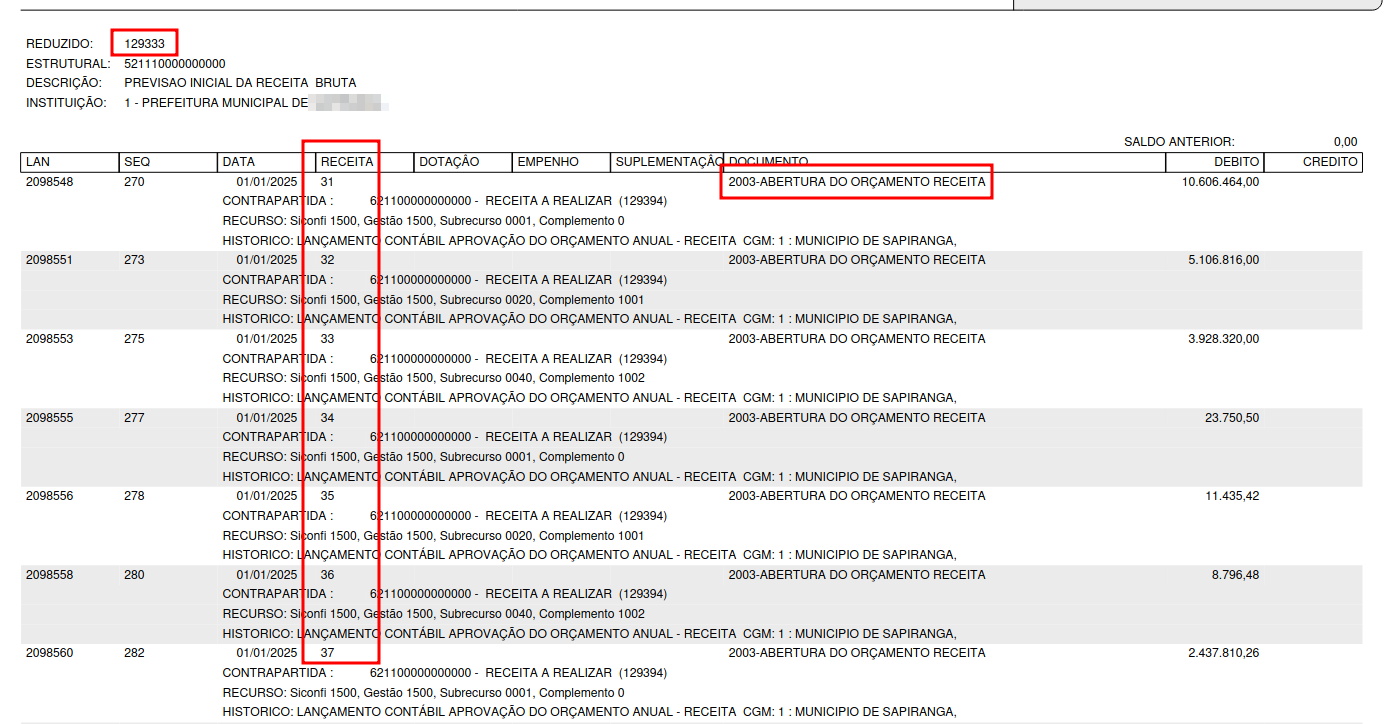
Caso tenha alguma dúvida do lançamento ou receita vinculada ao mesmo, consulte o lançamento para identificar o estrutural:
FINANCEIRO > Contabilidade > Consultas > Lançamentos Contábeis (novo)
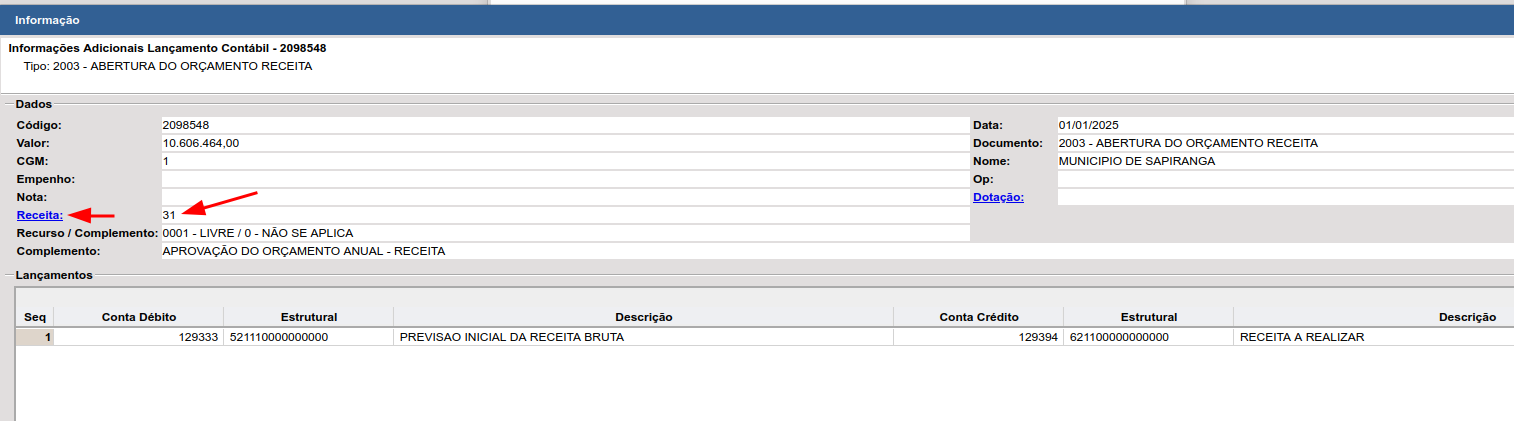
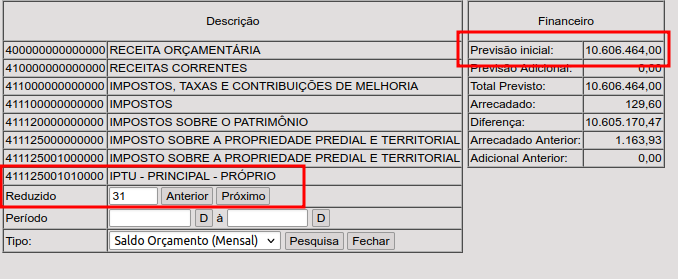
Ao clicar na âncora de receita, o sistema mostra a sua previsão inicial e demais valores e o estrutural da receita:
ALGUNS ERROS NO CARREGAMENTO DA MSC NO SITE DA STN
Aqui serão listados alguns erros que já apresentaram no site da STN no carregamento da MSC.
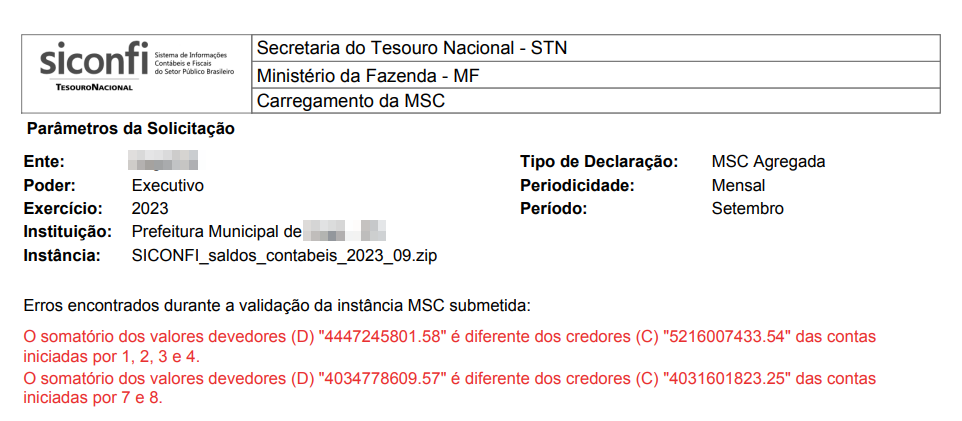
Primeiramente, identifique se há a mesma diferença no balancete de verificação do sistema, pela consistência do Balancete de Verificação Sintético:
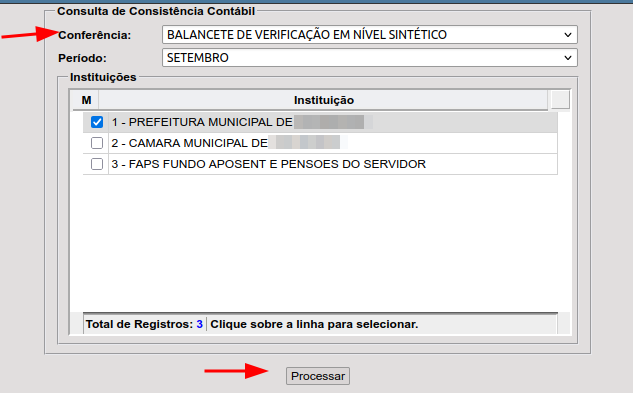
FINANCEIRO > Contabilidade > Consultas > Auditoria > Consistência Contábil
Selecione a conferência "Balancete de verificação em Nível Sintético" e o mês da geração da MSC (gere sempre consolidada):
Certifique-se de que os valores comparativos não tem diferença:
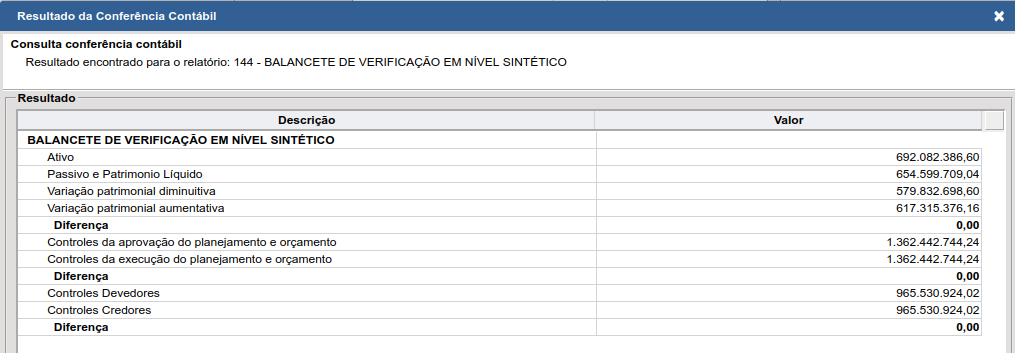
Quando não há diferença nessa consistência, isso quer dizer que não há diferença contábil e que a diferença só existe no arquivo da MSC.
Se houver diferença, imprima uma segunda consistência, no menu:
FINANCEIRO > Contabilidade > Consultas > Auditoria > CONSISTENCIA DE LANÇAMENTOS
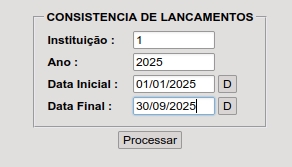
Sempre imprima colocando todas as instituições que enviam Matriz, separadamente no campo "Instituição";
Aqui está um exemplo de erro de contabilização, onde o sistema executou o lançamento do grupo 7 contra o grupo 2:

Na prática, se tratando de uma liquidação, o grupo 2 só poderia ter contrapartida do grupo 1, 2 ou até mesmo 3 e o grupo 7 somente com o 8.
A correção no sistema pode ser pela retificação de lançamento por alteração, onde colocaríamos as contas corretas dos lançamentos, substituindo a errada. Caso o período contábil esteja encerrado, a correção só poderá ser feita por lançamento genérico, utilizando a transferência de valores para a conta correta.
Caso não tenha diferença em nenhuma das consistências acima já verificadas, o problema pode ser o mapeamento de contas. Então imprima e verifique na própria rotina de geração da MSC os mapeamentos e certifique-se que não há nenhuma conta a mapear:
FINANCEIRO > Contabilidade > Procedimentos > Matriz de Saldos Contábeis > Emissão da MSC
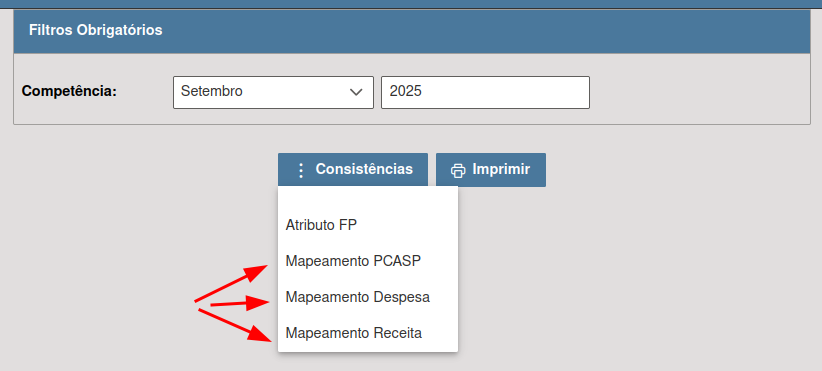
Após a correção, gere a MSC novamente e a importe no Siconfi.
==============================================================================================

Esse erro da MSC indica que existe alguma conta (linha do arquivo indicada no erro) que por obrigatoriedade tem o atributo FP e no arquivo a coluna "Tipo FP" está vazia.
A correção se dá a partir do cadastro do Plano de contas Pcasp, alterando o indicador de Superávit.
Primeiramente, abra o arquivo da MSC e busque a linha indicada no erro; nessa linha, constará o estrutural padrão da União, mas ainda não sabemos qual é a conta do e-cidade precisa de ajuste. Então com a informação do estrutural da União já identificado, gere o Balancete de Informação complementar informando o estrutural no campo dos filtros adicionais e busque a linha que contenha coluna de "FP" e não conste nenhuma informação:
FINANCEIRO > Contabilidade > Relatórios > Balancetes > Balancete Verificação por Informação Complementar

Informe o mesmo período da geração da MSC e imprima; acrescente, na primeira linha do arquivo, os filtros; selecione na coluna FP o campo que apresente a célula vazia:
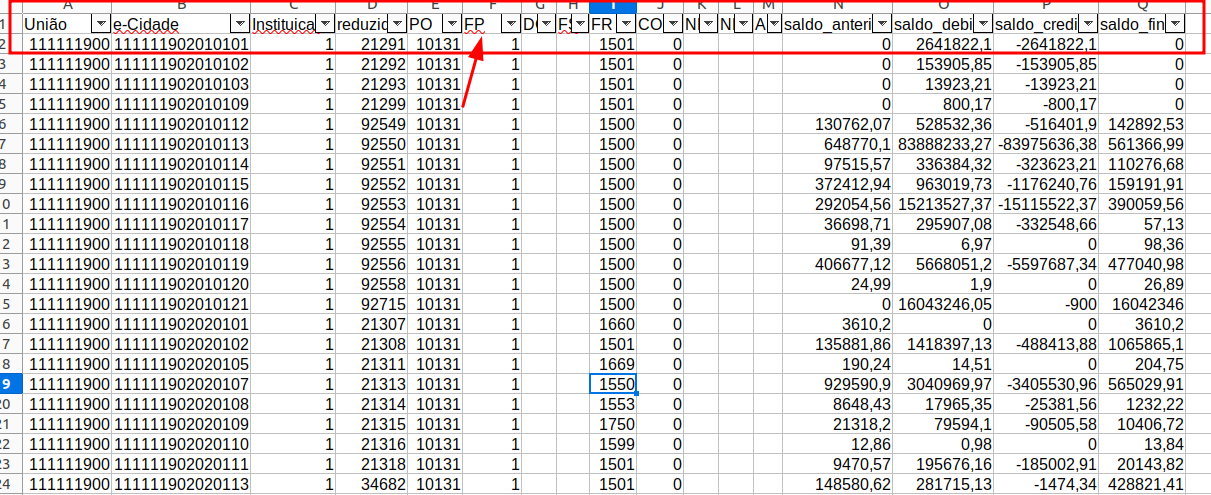
No balancete de Informação complementar, o sistema já demonstra a conta do e-cidade e o reduzido do pcasp; após identificá-lo, acesse o cadastro do plano de contas Pcasp e altere o indicador superávit (que neste caso, provavelmente está Não se aplica):
FINANCEIRO > Contabilidade > Cadastros > Plano de Contas (PCASP) > Alteração

Após a correção, gere a MSC novamente e a importe no Siconfi.
==============================================================================================
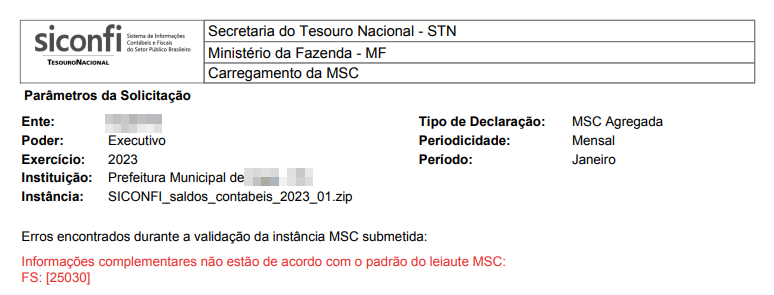
Os padrões de função + subfunção encontram-se no Anexo II da documentação da MSC:
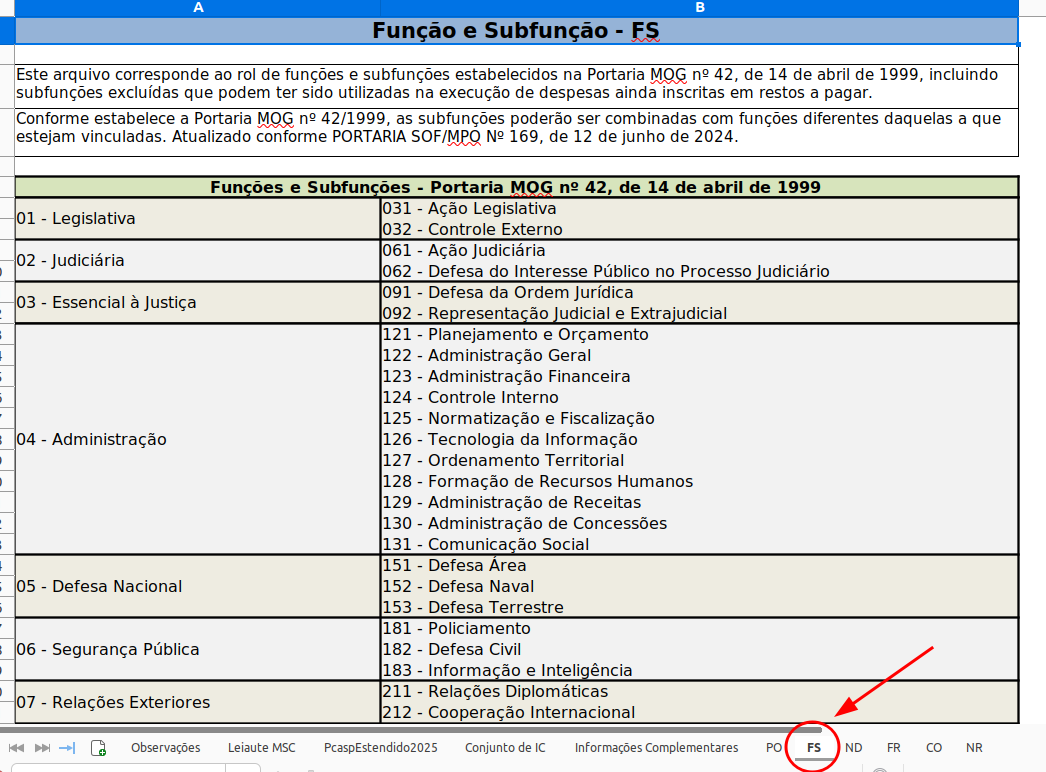
Logo, com esse embasamento, observe que não há função 25 com a subfunção 030 (conforme o print do erro acima):

Gere o Balancete de Informação complementar e busque a linha que contenha coluna de "FS" e não conste a informação mencionada no erro:
FINANCEIRO > Contabilidade > Relatórios > Balancetes > Balancete Verificação por Informação Complementar
Informe o mesmo período da geração da MSC e imprima; acrescente, na primeira linha do arquivo, os filtros; selecione a coluna FS o campo que apresente a célula com o dado do erro e identifique a Instituição e o reduzido:
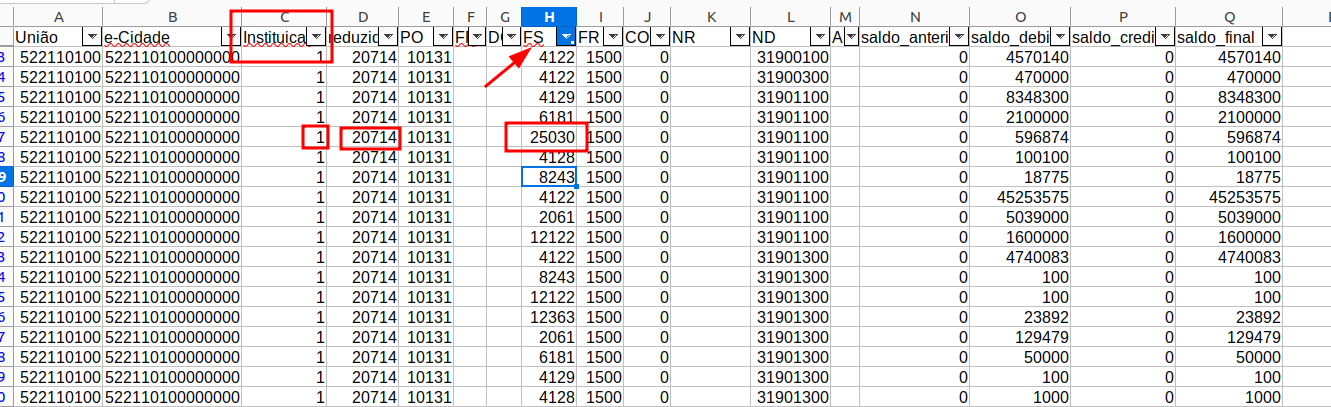
Após identificar o reduzido, gere um razão por contas, para saber qual dotação possui a função ou subfunção errada e corrija-a.
Uma segunda opção, é ir no cadastro da Subfunção e realizar um de/para do código Siconfi, e assim o sistema leva para o arquivo o código padrão disponibilizado no Anexo II:
FINANCEIRO > Orçamento > Cadastros > Subfunção > Alteração

Após a correção, gere a MSC novamente e a importe no Siconfi.
GERAÇÃO DOS ANEXOS DA LRF PELA MSC NO E-CIDADE
FINANCEIRO > Contabilidade > Relatórios > Demonstrativos Fiscais(LRF) > MSC > RREO > Anexo I - Balanço Orçamentário
FINANCEIRO > Contabilidade > Relatórios > Demonstrativos Fiscais(LRF) > MSC > RREO > Anexo III - Dem. Receita Corrente Líquida
FINANCEIRO > Contabilidade > Relatórios > Demonstrativos Fiscais(LRF) > MSC > RREO > Anexo IV - Dem.das Rec e Desp do RPPS
FINANCEIRO > Contabilidade > Relatórios > Demonstrativos Fiscais(LRF) > MSC > RGF > Anexo I - Despesa com Pessoal