
Cadastro dos Planos de contas e-Cidade
MANUAL DO USUÁRIO
"Plano de contas e-cidade"
Elaborado por: Núbia Monteiro
Contextualização
Este documento visa explicar o cadastro do Plano de contas, tanto do PCASP federal (grupos 1, 2, 3, 4, 5, 6, 7 e 8) e do Plano Orçamentário (Receitas e Despesas).
DEMONSTRAÇÃO DOS PROCESSOS NO E-CIDADE
1º Verificar quais estruturais existem hoje no sistema, quais níveis existem, para ver a possibilidade de inclusões, se irá criar no mesmo grupo de conta, comum nível abaixo, ou um novo grupo de conta:
CONTABILIDADE > RELATÓRIOS > CADASTRAIS > PLANO DE CONTAS
Emitir consolidado.
Quando o relatório for emitido verificar aos estruturais existentes para criar a conta com um estrutural não existente.
1) Contabilidade > Cadastros > Plano de Contas (PCASP) > Inclusão
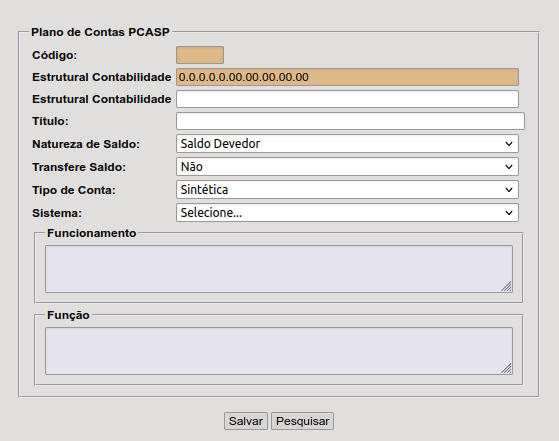
Tela inicial do cadastro de contas PCASP
Primeira aba: Conta
No campo Estrutural Contabilidade indicar o estrutural a ser cadastrado;
Título: Descrever a nomenclatura da conta respectiva conforme a planilha do PCASP Estendido;
Natureza de saldo: pela regra Pcasp, contas 1, 3, 5, 7 são contas devedoras; contas 2, 4, 6 e 8 são credoras (com exceção das contas redutoras);
Transfere Saldo: SIM (contas que transportam saldo de um exercício para o outro); NÂO (contas que não transportam saldo de um exercício para o outro);
Tipo de conta: Sintética (serão as contas "mães" e representarão níveis consolidadores nos balancetes); Analítica (conta com reduzido);
Sistema: Não se aplica, Orçamentária, Patrimonial, Controle
Se o Sistema for Patrimonial, abrirá mais duas informações para registro:
Indicador Superávit: Financeiro, Patrimonial ou não se aplica (consultar na planilha de plano de contas pcasp padrão para preencher esse dado);
Detalhamento do sistema:
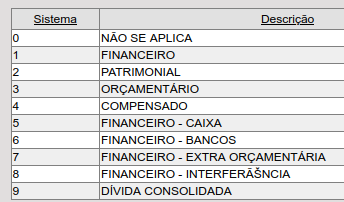
Segunda aba: REDUZIDOS
No momento em que o usuário cadastrar uma conta ANALÍTICA, o sistema liberará a referida aba onde serão disponibilizados os seguintes campos para preenchimento:

Recurso: Selecionar o código do recurso orçamentário a que a conta pertence.
Instituição: Selecionar a Instituição a que a conta pertencerá. Lembrando sempre que cada conta contábil poderá ter UM código reduzido por Instituição.
CONTAS BANCÁRIAS
Se o detalhamento for Financeiro Bancos (conta bancária):
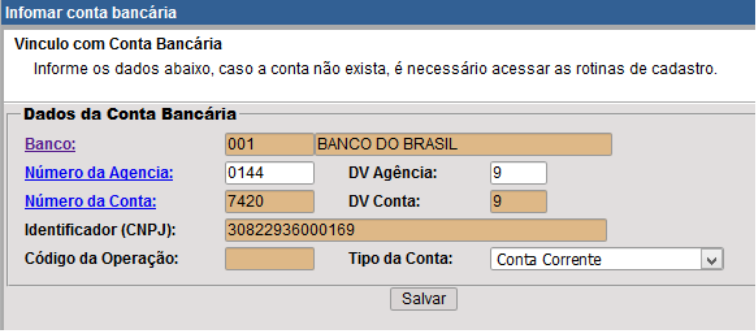
DADOS DA CONTA BANCÁRIA
Sempre que for cadastrada uma conta contábil de BANCO, na aba reduzido, os campos Banco, Agência, DV da Agência, Conta Bancária, DV da conta e Identificador (CNPJ) deverão ser preenchidos com os dados bancários da conta a ser cadastrada. Então é pré requisito que esses dados sejam cadastrados antes no menu: FINANCEIRO > Tesouraria > Cadastros > Contas > Contas Bancarias > Inclusão
CADASTRO DE RECEITAS E DESPESAS NO SISTEMA
CONTABILIDADE
1º Verificar quais estruturais existem hoje no sistema, quais níveis existem, para ver a possibilidade de inclusões, se irá criar no mesmo grupo de conta, comum nível abaixo, ou um novo grupo de conta:
CONTABILIDADE > RELATÓRIOS > CADASTRAIS > PLANO DE CONTAS ORÇAMENTÁRIO
Emitir consolidado.
Quando o relatório for emitido verificar aos estruturais existentes para criar a conta com um estrutural não existente.
2º Criar a conta no Menu:
CONTABILIDADE > CADASTRO > PLANO DE CONTAS ORÇAMENTÁRIO > INCLUSÃO
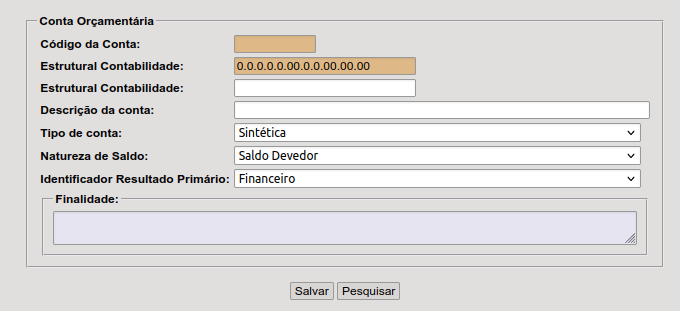
Esta tela apresenta 3 abas:
CONTA // REDUZIDOS // GRUPOS
Na aba conta, preencher o estrutural correspondente a receita ou a despesa, sua Descrição, o vínculo do Pcasp (a conta que será contabilizados os lançamentos no Balancete de Verificação), Tipo de conta (se sintético (Conta mãe) ou analítico (tem reduzido)), e a Natureza de Saldo, se credor ou devedor. Salva.
Se a conta for analítica, irá abrir a aba Reduzidos, onde apenas terá de informar a Instituição correspondente e o recurso da conta.
Na aba Grupos, no caso de Conta Receita deve-se incluir o grupo 16 – Outras Receitas, e no caso de Despesas, apenas será incluído algum grupo se a Instituição possuir Integração Patrimonial, almoxarifado e patrimônio, se caso não houver, não necessita de nenhum grupo.
Após isso, a conta ficará disponível para consulta, podendo buscá-la pelo estrutural ou reduz em: CONTABILIDADE > CADASTRO > PLANO DE CONTAS ORÇAMENTÁRIO > ALTERAÇÃO.
ORÇAMENTO
Receitas e Despesas precisam ser incluídas no Módulo Orçamento também:
No caso de Receitas:
**Deverão ser incluídas, quando na Contabilidade for incluída uma Receita ANALÍTICA em:
ORÇAMENTO > PROCEDIMENTOS > PREVISÃO DA RECEITA > INCLUSÃO
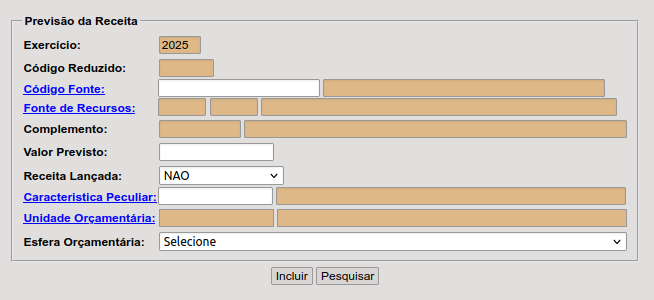
Onde:
Deve-se clicar em Código Fonte, onde o sistema carregará automaticamente, os estruturais analíticos que estão incluídas no Plano de Contas orçamentário. Buscará então o estrutural específico, e o sistema trará a descrição, preencher o Código do Recurso, Valor previsto se houver, se não colocar 0,00, Receita lançada, colocar NÃO, característica peculiar (neste campo deverá tomar cuidado com deduções de Receita, elas não podem ser 000 – Não se aplica) e incluir.
A partir do momento desta inclusão, a receita aparecerá no Balancete da Receita.
TESOURARIA
Este cadastro apenas precisará apenas incluir RECEITAS:
TESOURARIA > CADASTROS > MANUTENÇÃO DE RECEITAS > INCLUSÃO
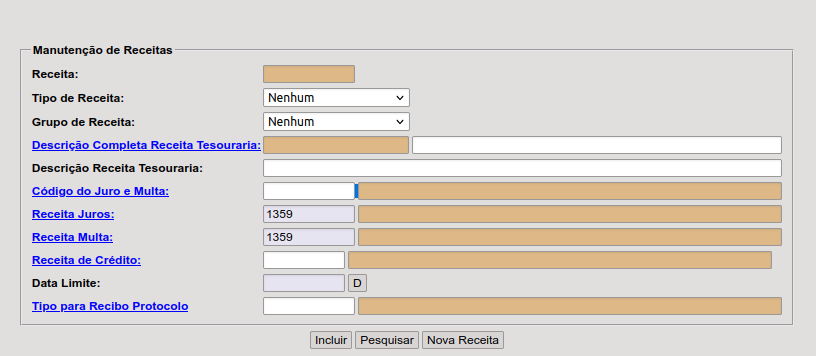
Tipo de Receita: Nestes Casos, Orçamentária,
Grupo de Receita: PRINCIPAL, no campo Descrição Completa Receita Tesouraria, clicar, e buscar a receita respectiva, importante: aparecerá neste cadastro somente as receitas analíticas que estiverem cadastradas na CONTABILIDADE e no ORÇAMENTO. A descrição é livre, pode ser a mesma descrição que o sistema busca, ou pode ser alterada, pois, pode-se usar o mesmo estrutural para vários tipos de arrecadações, e na tesouraria/tributário, isto é mais analítico.
Buscar o Código de juros e multas, Receita Juros, receita Multa e INCLUIR. O Sistema acrescentará um código específico para cada receita na Tesouraria.
Para conferência pode emitir o seguinte relatório:
TESOURARIA > RELATÓRIOS > DE CADASTRO > RECEITAS CADASTRADAS