EFD-Reinf
MANUAL DO USUÁRIO
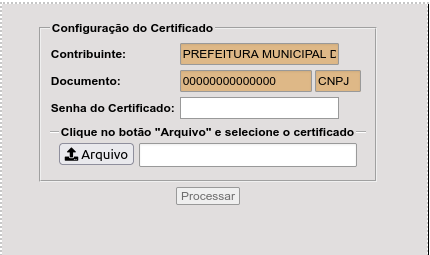
Configuração do Certificado Digital
Pré requisitos
Possuir um certificado digital (e-CNPJ) do tipo A1. O mesmo utilizado para a entrega do e-Social.
Passo único
R-1000 - Informações do Contribuinte
Pré-requisitos
Ter um certificado digital configurado.
Clique aqui para aprender a configurar um certificado digital.
Passo 1
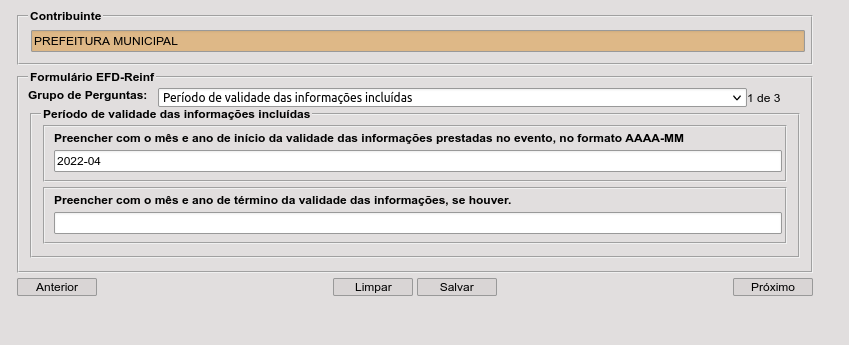
Passo 2
-
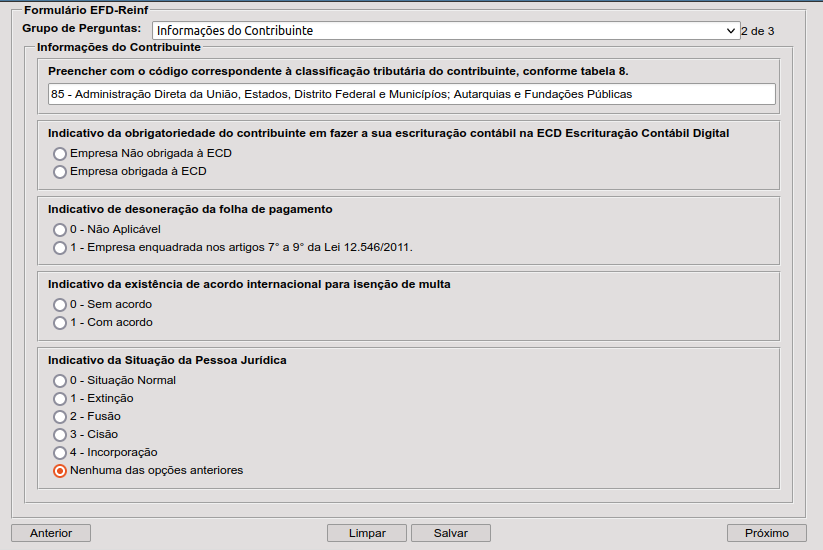
Selecione o “Grupo de Perguntas”: “Informações do Contribuinte”;
-
Busque no campo “... classificação tributária do contribuinte …” o valor “85” (conforme imagem abaixo);
-
Preencha os demais campos e clique em “Salvar”.
Passo 3
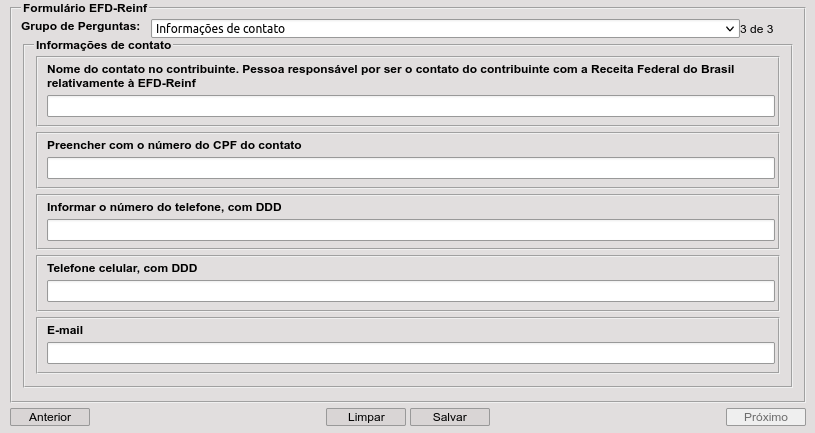
- Selecione o “Grupo de Perguntas”: “Informações de Contato”;
- Preencha os campos e os dados de contato.
- Clique em “Salvar”.
Obs.
-
O contato cadastrado passará a receber informações referentes aos envios e inconsistências, desta forma sugerimos que seja informado os dados do responsável pelo envio das informações.
-
Nos campos de telefone informe apenas números. Ex: 2125072471.
Alteração de informações
Para alterar os dados informados no evento é preciso refazer os passos informados acima, alterando a informação conforme desejado.
Nos casos em que o evento R-100 já tenha sido enviado, basta reprocessar o evento e reenviar seguindo os passos de Envio dos Eventos
R-1070 - Processos Administrativos/Judiciais
Pré requisitos
Ter enviado o evento R-1000.
Clique aqui para aprender a configurar o evento R-1000.
Passo 1
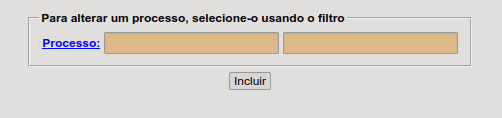
Passo 2
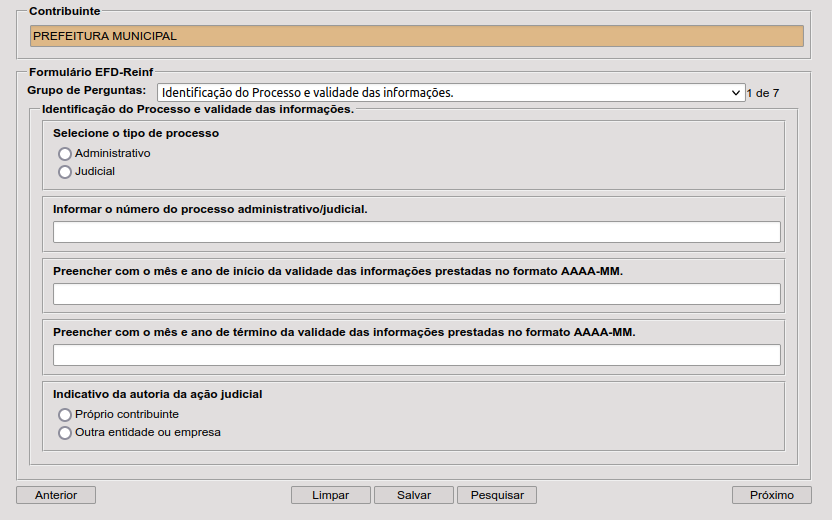
- Preencha os campos com as informações solicitadas;
- Clique em Salvar.
Passo 3
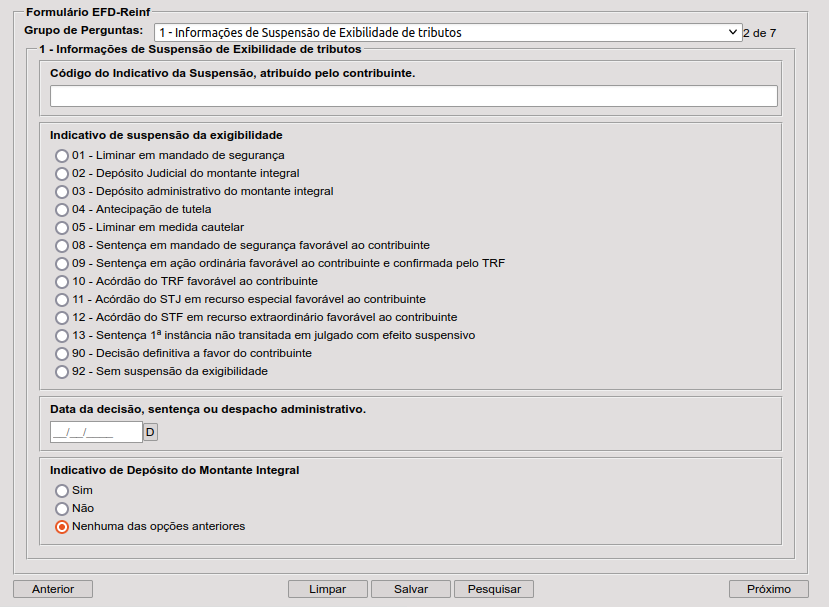
- Selecione o “Grupo de Perguntas”: 1- Informação de suspensão de exigibilidade de tributos
- Preencha os campos com as informações solicitadas;
- Clique em Salvar.
|
O sistema permitirá incluir 5 informações de suspensão de exigibilidade de tributos a um único processo que devem ser preenchidos respectivamente no grupo de perguntas 1,2,3,4 e 5. Caso haja apenas uma informação referente a suspensão de exigibilidade de tributos basta preencher o grupo “1 - Informações de Suspensão de Exigibilidade de Tributos” e avançar para o Passo 4 deste manual. |
Passo 4
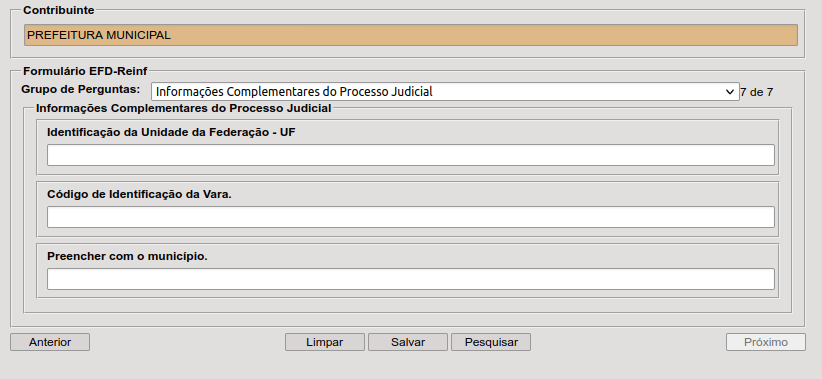
- Selecione o “Grupo de Perguntas”: Informações Complementares do Processo Judicial
- Preencha os campos com as informações solicitadas;
- Clique em Salvar.
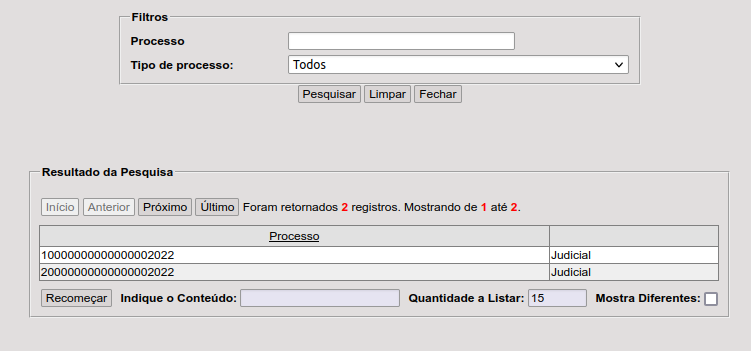
- Para incluir um novo processo ou alterar um já preenchido clique em “Pesquisar”
|
O preenchimento deste Grupo de Perguntas é opcional. |
Alteração de Informações
|
Para alterar os dados informados no evento é preciso refazer os passos informados acima, alterando a informação conforme desejado. Nos casos em que o evento R-1070 já tenha sido enviado, basta reprocessar o evento e reenviar seguindo os passos de Envio dos Eventos |
R-2010 - Retenção de Contribuições Previdenciárias - Serviços Tomados
Pré-requisitos
Ter empenhado e liquidado uma Nota Fiscal.
Ter implantado a apropriação de retenções.
Passo 1 - Lançar Retenção
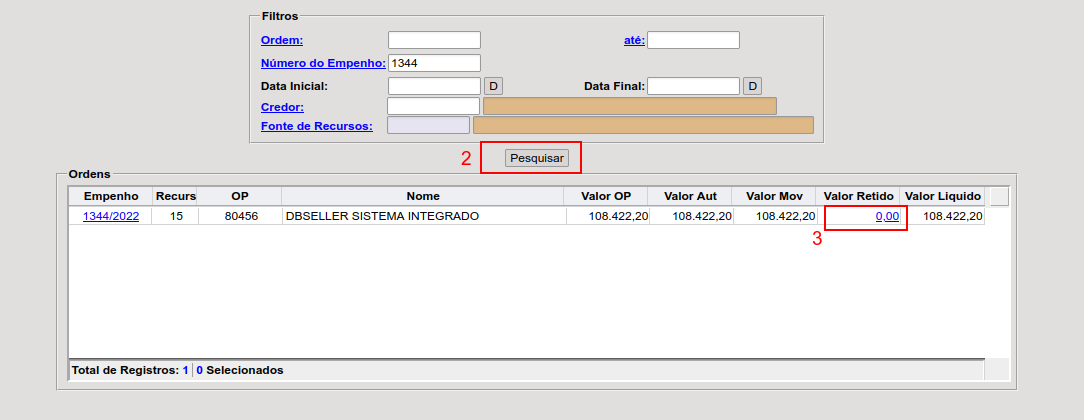
4. Na janela que se abriu, selecionar uma retenção que está cadastrada com o tipo INSS PJ;
5. Informar o “Tipo de Serviço da Nota Fiscal”;
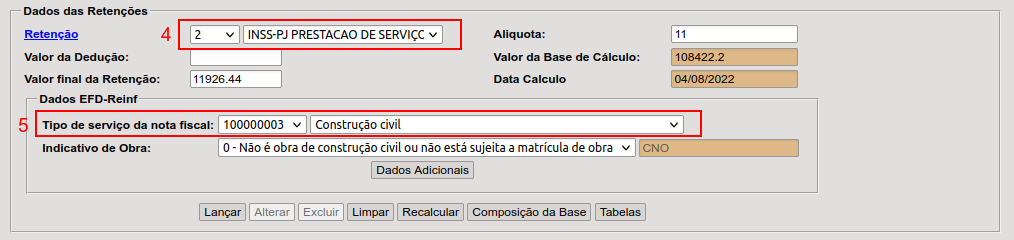
6. Informar o “Indicativo de Obra” quando a nota fiscal se tratar de um serviço prestado em obras;
7. Informar o Código Nacional de Obra (CNO) quando o indicativo for 1 ou 2.

|
Deve ser informado o Cadastro Nacional de Obra:
Quando não se tratar de serviços de obra deve-se preencher com o indicativo 0 (Não é obra de construção civil) |
8. Ainda na tela de Lançar Retenções clique no botão “Dados Adicionais”;
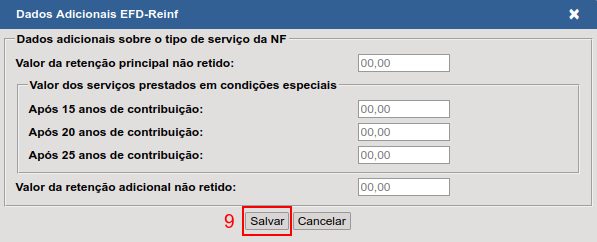
9. Informar os dados adicionais em seus respectivos campos e clicar no botão “Salvar”.

|
Caso o serviço prestado não possua dados adicionais pule para o próximo passo. |
10. Ao finalizar as informações de retenção clique no botão “Lançar”;
11. Em seguida clique no botão “Confirmar”;
12. Por fim clique no botão “Apropriar Retenções”.

|
As retenções estarão disponíveis para envio ao EFD Reinf apenas após a apropriação, de modo em que o sistema tenha as informações mínimas necessárias para envio. |
Passo 2 - Manutenção de Retenção
|
Esta rotina permite realizar a edição de algumas informações da retenção que não foram informadas ou informadas incorretamente. |
As retenções terão dois status:
 Retenção com dados Inconsistentes
 Retenção com dados mínimos informados
3. Clique no botão “Alterar”;
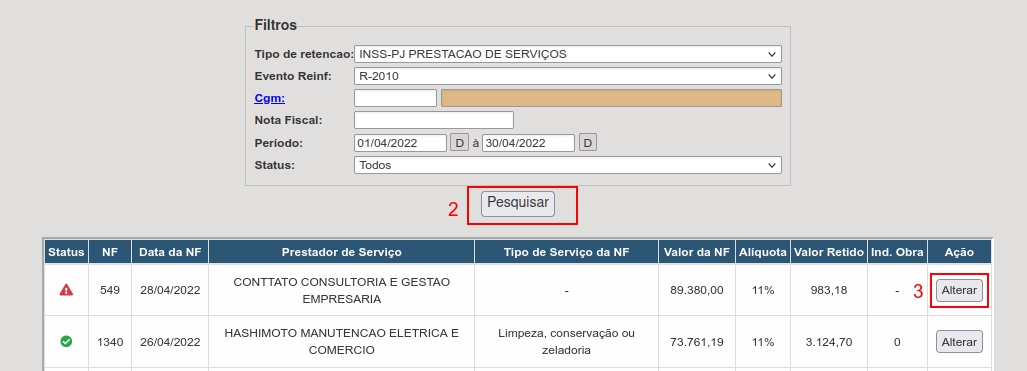
4. Clique no botão “Alterar”;
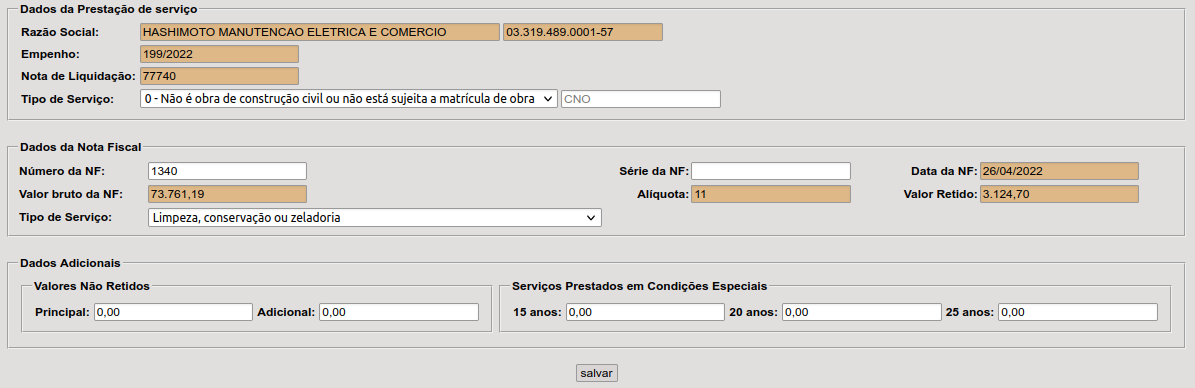
5. Na janela que se abrir poderá ser editada as informações dos campos que possuem fundo branco;
6. Feitas as alterações necessárias clique no botão “Salvar”;
R-2055 - Aquisição de Produtor Rural
Pré-requisitos
Alterar o cadastro de fornecedor na rotina:
PATRIMONIAL: Compras -> Cadastro -> Fornecedores -> Alterar
Passo 1 - Manutenção de Retenção
|
Esta rotina permite realizar a edição de algumas informações da retenção que não foram informadas ou informadas incorretamente. |
2. Utilize as opções do filtro para buscar as retenções e clique em Pesquisar;
As retenções terão dois status:
 Retenção com dados Inconsistentes
 Retenção com dados mínimos informados
3. Clique no botão “Alterar”;
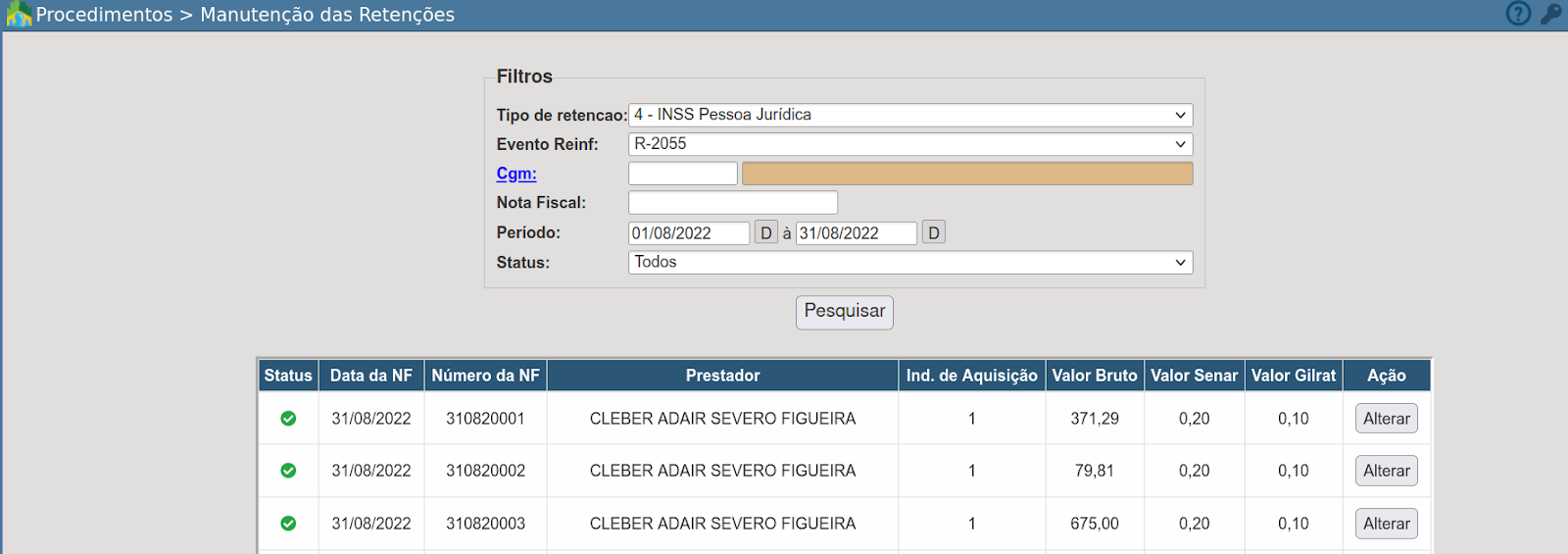
Na janela que se abrir poderá ser editada as informações dos campos que possuem fundo branco;
Os dados do Senar e Gilrat são retirados na nota e não gera guia, para o EFD-Reinf é somente informativo.
Feitas as alterações necessárias clique no botão “Salvar”;
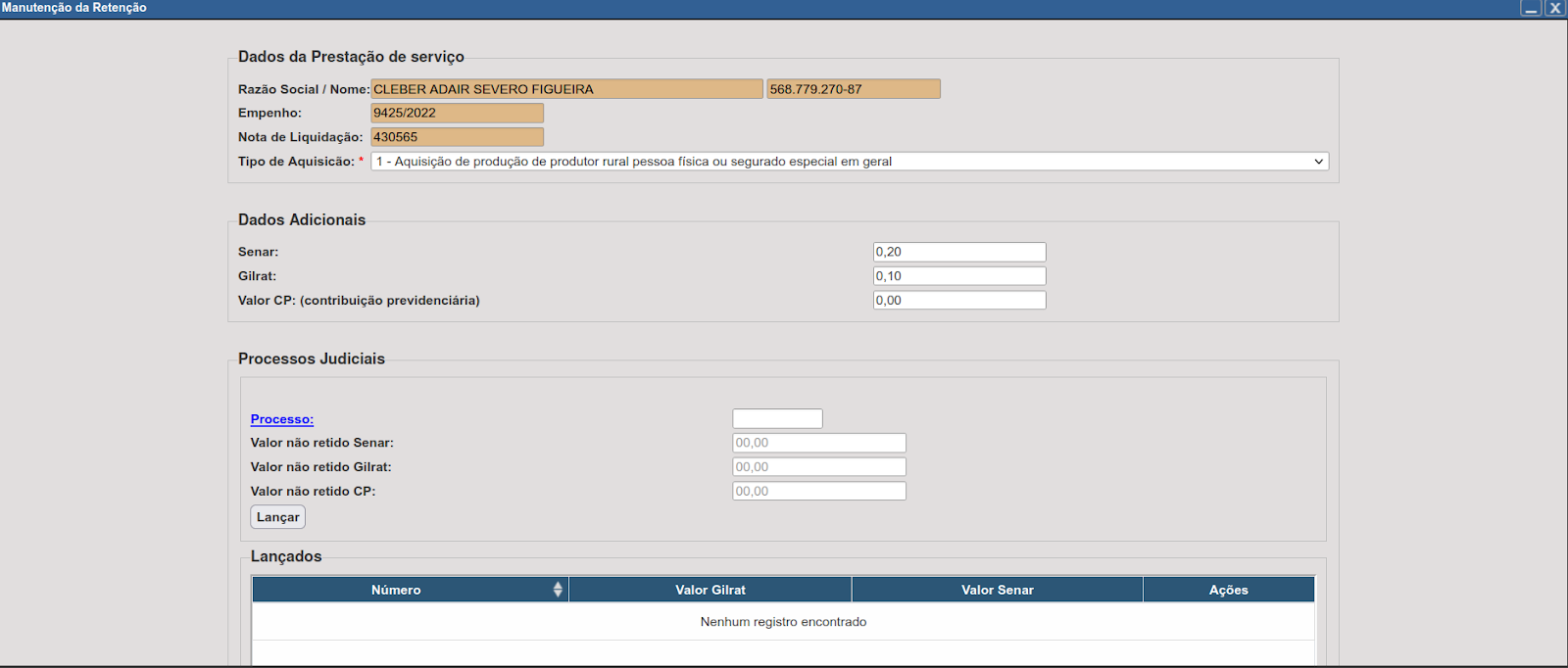
OBS.: Deve ser informado o Tipo de Aquisição como produtor rural para que sejam abertos os campos de Senar, Gilrat e CP.
R-2099 - Fechamento dos Eventos Periódicos
Pré-requisitos
Ter enviado os arquivos mencionados acima, R-2010 e R-2055
Passo 1 – Envio R-2099
INTEGRAÇÕES > EFD-Reinf > Procedimentos > Preenchimentos > Fechamento dos Eventos Periódicos
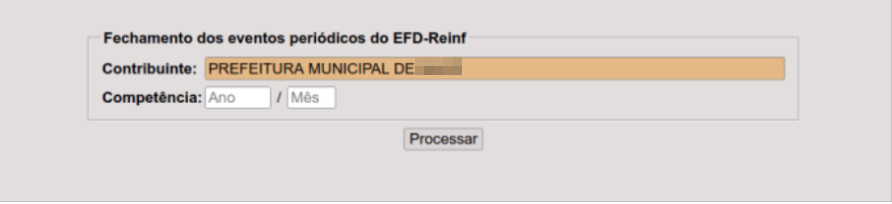
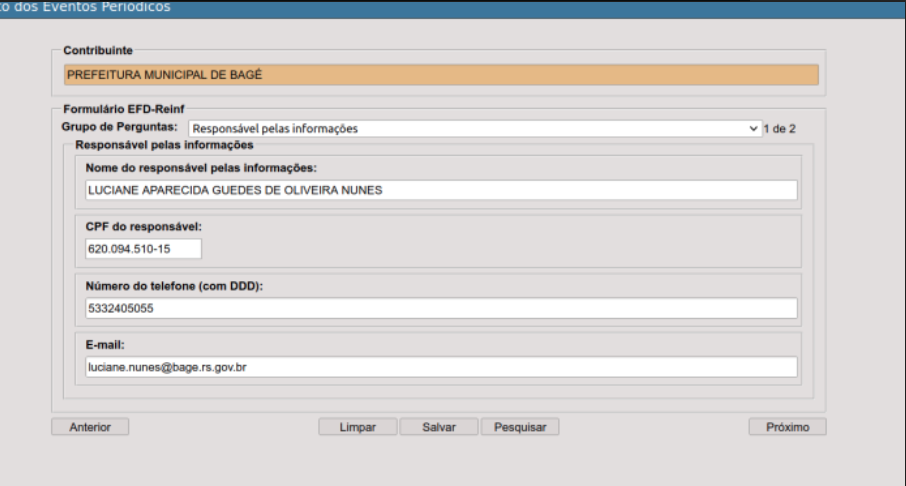
2. Confirmar os dados do responsável pelo envio
3. Informar os arquivos enviados, e a data deixar em BRANCO
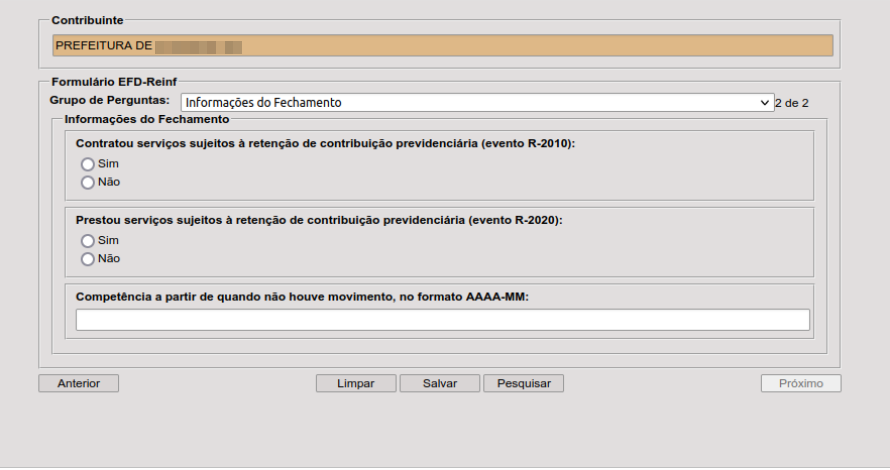
OBS.: O campo Competência a partir de quando não houve movimento, no formato AAAA-MM deve ficar em branco.
R-2098 - Reabertura de Eventos Periódicos
Pré-requisitos
Ter enviado o evento R-2099.
Caso seja necessário fazer alguma alteração após o período já ter sido fechado, é necessário fazer a reabertura do período através do evento R-2098 Reabertura de Eventos Periódicos.
INTEGRAÇÕES > EFD-Reinf > Procedimentos > Envio de eventos para o EFD-Reinf
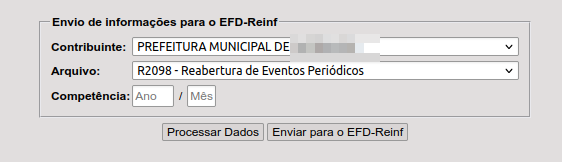
Envio dos Eventos
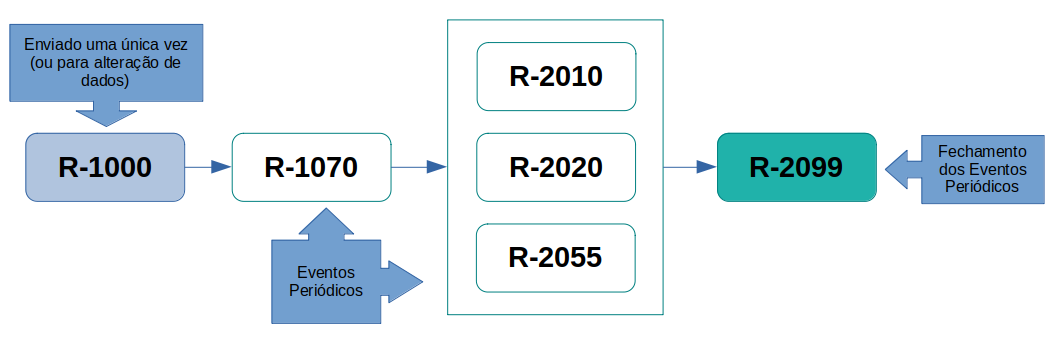
Ordem de Envio
Os eventos devem ser enviados numa determinada ordem por haver relacionamento entre eles.
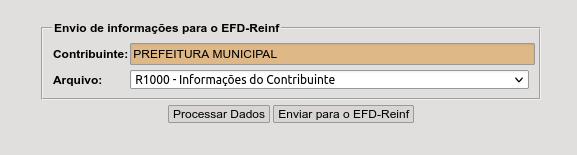
Processamento/Envio de Evento
Consultar Situação dos Eventos Enviados
Consulta
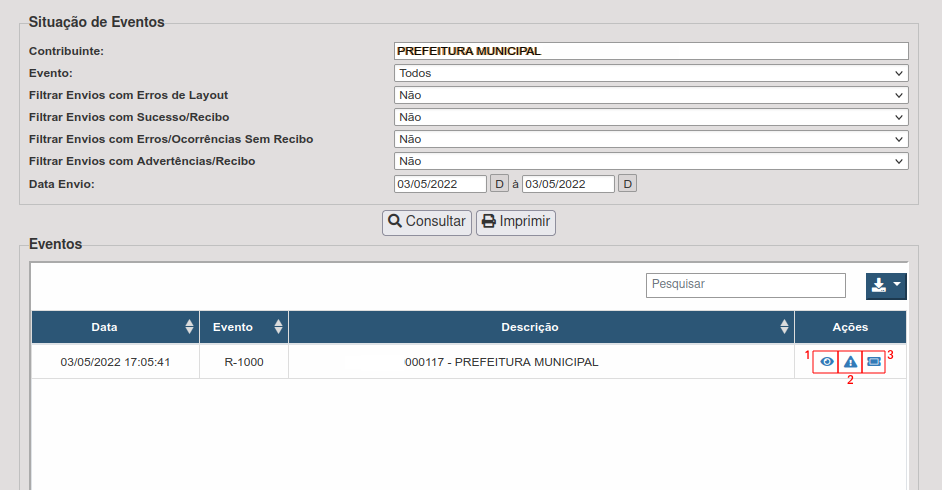
Na tela de consulta é possível realizar diversos filtros.
Ao realizar a consulta o resultado irá demonstrar três ações em forma de ícones conforme imagem abaixo. São eles:
1. Status do Envio;
2. Ocorrências do Envio;
3. Recibo de Entrega.