
LOA - Lei Orçamentária Anual
MANUAL DO USUÁRIO
“Módulo Planejamento, Lei Orçamentária Anual”
Elaborado por: Núbia Monteiro Em: 13/08/2021- Revisão 09/2025
CONTEXTUALIZAÇÃO
O objetivo deste manual é dar aos seus usuários o conhecimento sobre os procedimentos a serem realizados no sistema E-cidade para a fabricação da sua Lei Orçamentária Anual.
O modelo orçamentário brasileiro é definido na Constituição Federal de 1988 do Brasil. Compõe-se de três instrumentos: o Plano Plurianual – PPA, a Lei de Diretrizes Orçamentárias – LDO e a Lei Orçamentária Anual - LOA.
O PPA, com vigência de quatro anos, tem como função estabelecer as diretrizes, objetivos e metas de médio prazo da administração pública. Cabe à LDO, anualmente, enunciar as políticas públicas e respectivas prioridades para o exercício seguinte. Já a LOA tem como principais objetivos estimar a receita e fixar a programação das despesas para o exercício financeiro. Assim, a LDO ao identificar no PPA as ações que receberão prioridade no exercício seguinte torna-se o elo entre o PPA, que funciona como um plano de médio-prazo do governo, e a LOA, que é o instrumento que viabiliza a execução do plano de trabalho do exercício a que se refere.
CADASTRANDO UM PLANO DE GOVERNO - LOA
FINANCEIRO > Planejamento > Cadastros > LOA
Na LOA no Módulo Planejamento, ao acessar o menu, e clicar em Adicionar, o sistema automaticamente cria uma cópia dos valores de receita e despesa elaborados na LDO para o próximo ano.
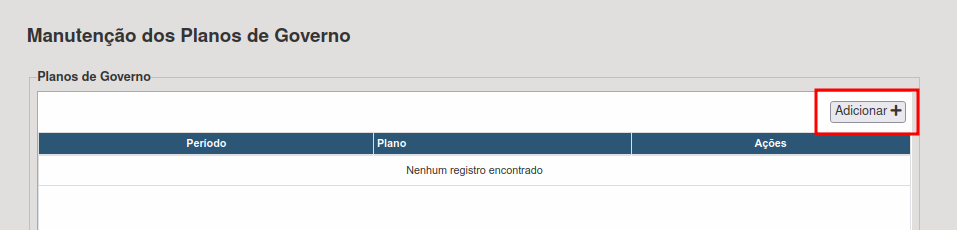
Para criar a LOA, clique em Adicionar.
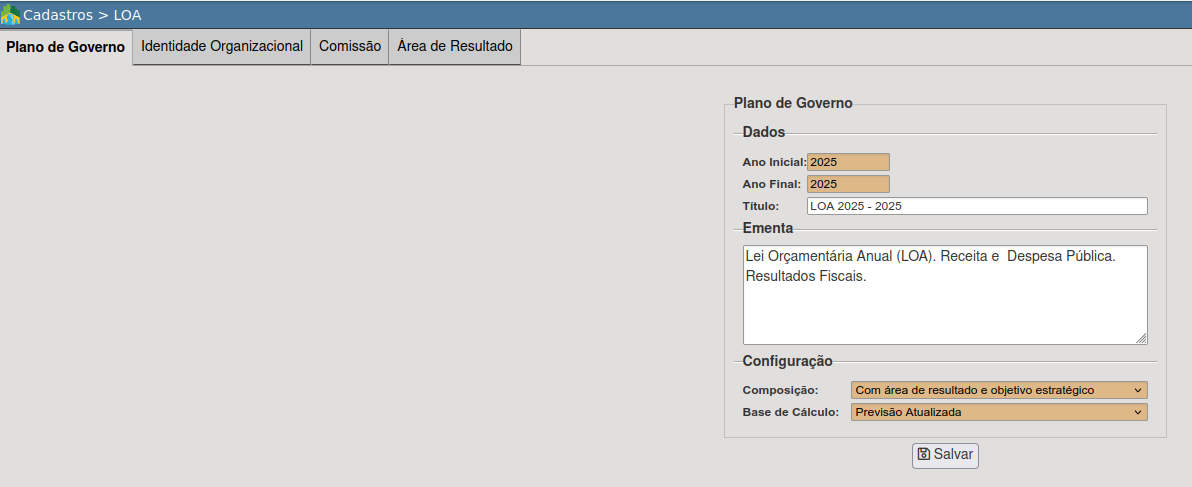 Na aba Plano de Governo:
Na inclusão do plano de governo, o sistema automaticamente preenche o ano inicial e o ano final do plano.
Título: o nome LOA é preenchido automaticamente;
Ementa: a Ementa da LDO será copiada para a LOA;
Configuração:
Composição: A mesma composição da LDO será configurada:
Sem área de resultado;
Apenas com área de Resultado (habilitará a última aba);
Com área de Resultado e objetivo estratégico.
Campo Área de Resultado: Será mantida a mesma da LDO:
quando informado se utiliza, habilita a aba Área de Resultado para o usuário informar quais áreas de Resultado o Plano de Governo possui.
Base de Cálculo: Será mantida a mesma da LDO:
Esse campo definirá como o sistema calcula a projeção dos valores da receita e despesa. Hoje o sistema permite apenas a Previsão Atualizada.
- Previsão Atualizada:
- Na Receita: Previsão Inicial + Previsão Adicional
- Na Despesa: Previsão Inicial + Suplementado - Reduzido
Na aba Identidade Organizacional, temos:
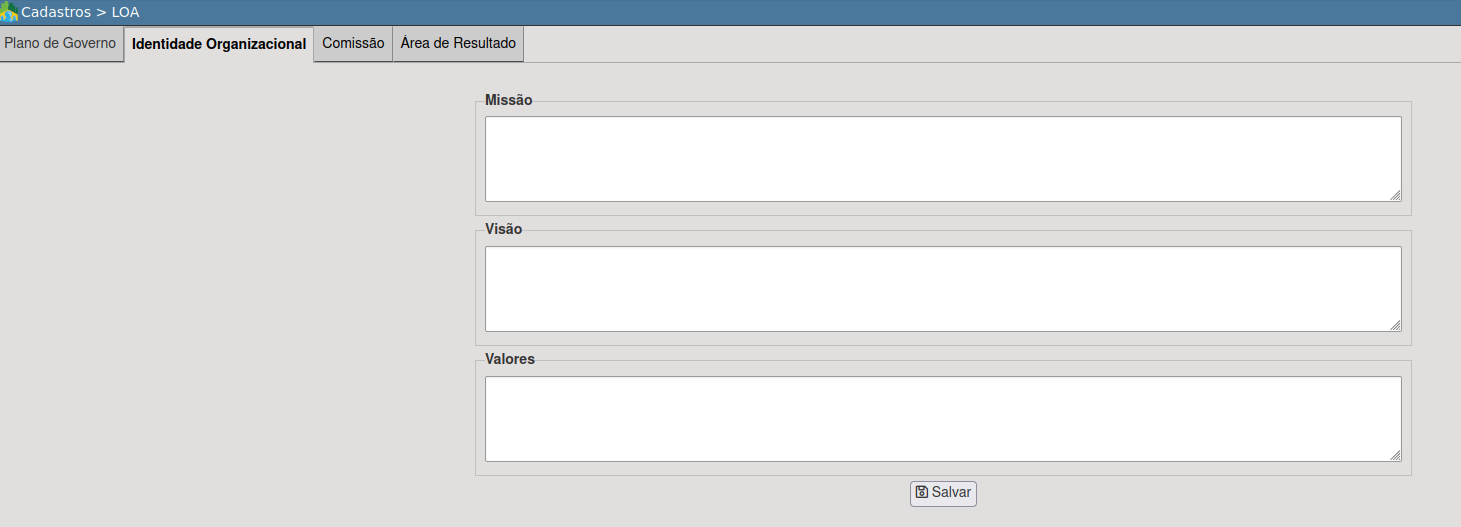
Onde nenhum campo é obrigatório. Informar a missão, visão e valores do Plano de Governo. Se foi preenchido esses dados no Plano de Governo do LDO, será mantido os mesmos textos.
Na aba Comissão, podemos informar quem elaborou o plano.

Também não é obrigatório. Se foi preenchido esses dados no Plano de Governo da LDO, será mantida a mesma comissão, com possibilidade de alterar.
A aba Área de Resultado só será liberada se foi informado que o Plano utiliza Área de Resultado:
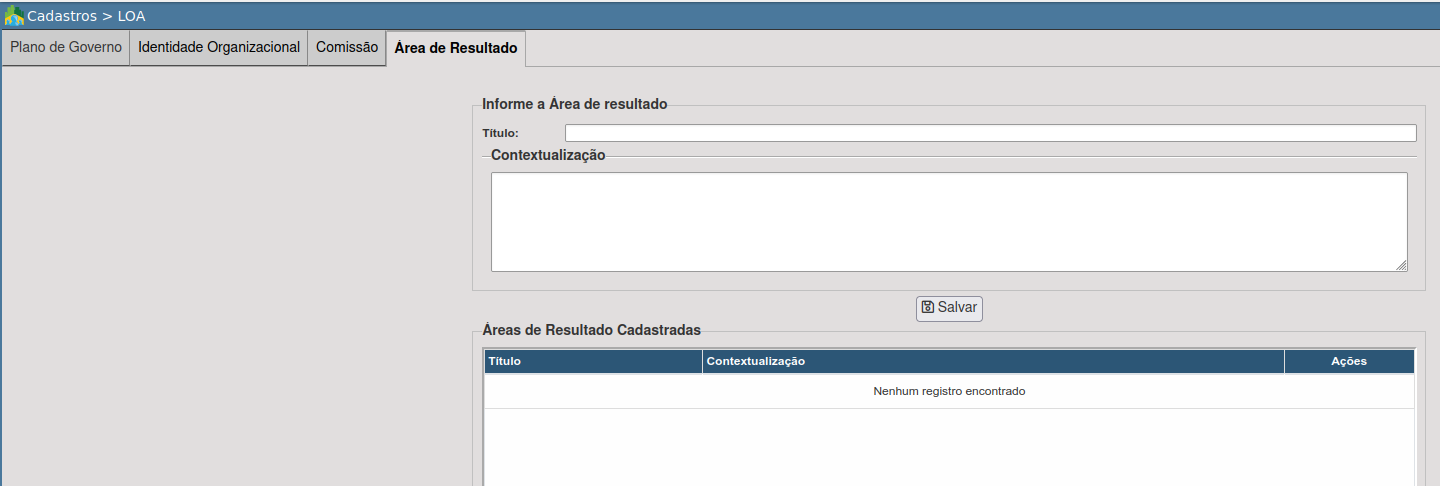
Nessa aba devemos cadastrar as Áreas de Resultado do plano e os Objetivos Estratégicos de cada área.
Mais para frente no processo, deverá ser realizado o vínculo dos programas estratégicos com os Objetivos Estratégicos. Se forem preenchidos esses dados no Plano de Governo da LDO, será mantido as áreas de resultado.
CALCULANDO AS PROJEÇÕES DA RECEITA
FINANCEIRO > Planejamento > Procedimentos > Cálculo das Projeções > Receita
Ao acessar a rotina, deve-se selecionar o Planejamento em desenvolvimento, neste caso, a LOA:
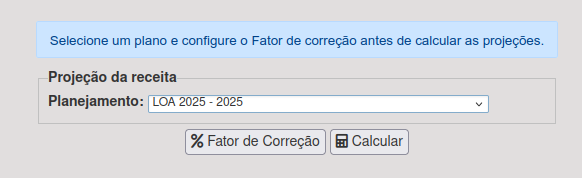
Após a criação no Plano de governo LOA, será necessário informar os percentuais de correção, atualizando as tabelas:
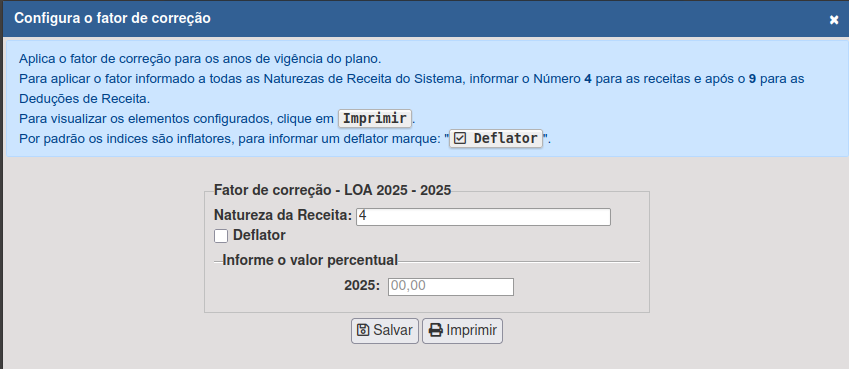
Para aplicar a todas as receitas, deve-se colocar o número 4 para as receitas e 9 para as Deduções de Receita no campo Natureza da receita; caso alguma Natureza de receita seja um fator de correção diferenciado das demais, deve-se colocar o estrutural inteiro e após colocar o percentual adequado e salvar.
Para informar um percentual negativo, marcar o checkbox  .
.
Ao clicar em “Imprimir” o sistema gera um relatório para conferência dos percentuais aplicados.
Após salvar os percentuais, fechar a janela de configuração, e clicar em Calcular.
Validação do cálculo:
- Na primeira vez acessando o botão “calcular” o sistema irá buscar o valor base conforme o Plano de governo anterior, para atualizar o valor base conforme o balancete de receita do exercício atual (execução do exercício que está aberto) clicar em “recalcular” na tela de edições dos valores;
- O valor do exercício da LOA será o Previsão inicial + Previsão adicional + o fator de correção aplicado para cada ano.
Após o sistema processar o cálculo, o sistema apresentará a seguinte tela de manutenção de valores:
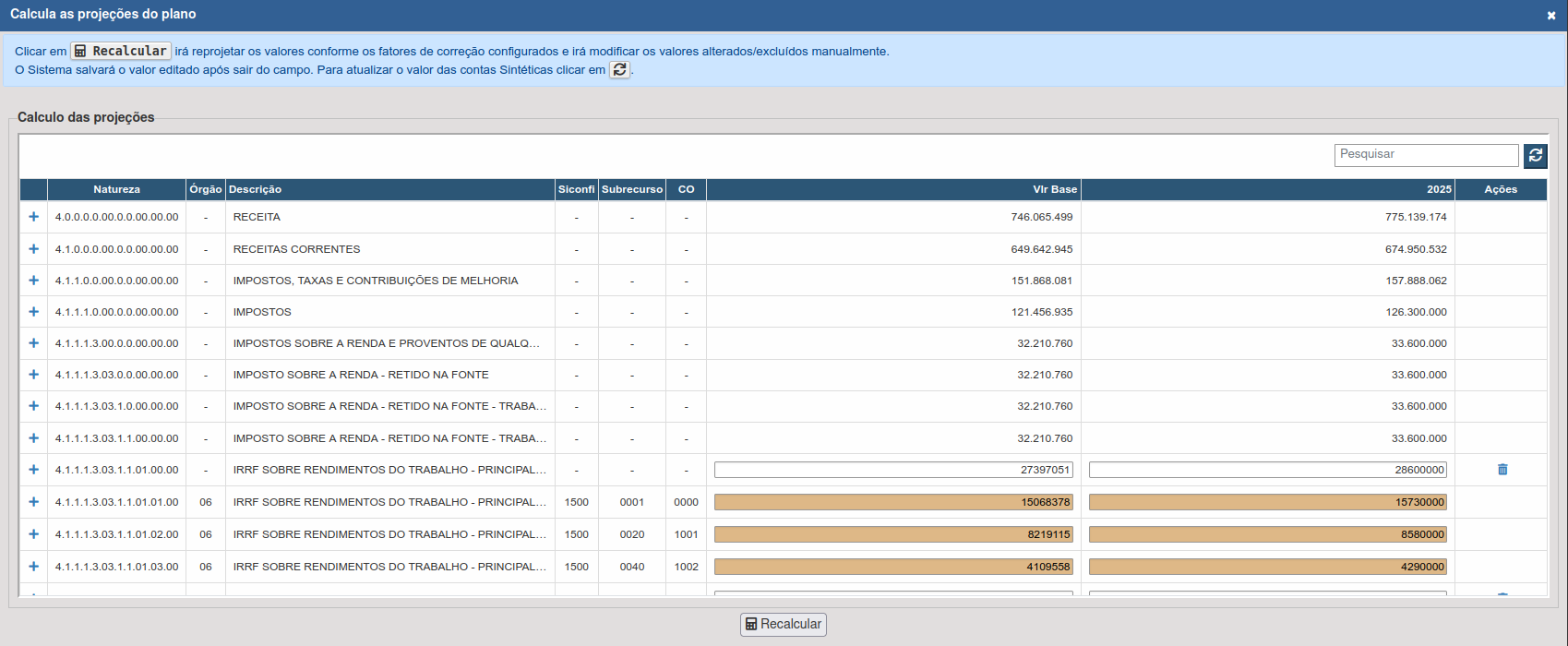
Após as projeções automáticas para os valores da LOA, caso o valor não seja o adequado, pode-se editar a coluna valor base e o sistema calcula automaticamente as projeções conforme a configuração dos inflatores/deflatores.
Para as receitas com desdobramentos o sistema libera a edição somente nas contas sintéticas e automaticamente as desdobra (conforme o percentual cadastrado no menu: FINANCEIRO > Orçamento > Cadastros > Desdobramento da Receita > Alteração);
Para as demais receitas os valores são editáveis diretamente na receita analítica;
Ao clicar no  o sistema demonstra todos os dados da Receita:

O Sistema salvará o valor editado após sair do campo. Para atualizar o valor das contas Sintéticas clicar em  .
.
Pode-se excluir qualquer receita que não deseja ter na LOA, basta clicar na ação:  .
.
Importante:
O botão Recalcular refaz o cálculo das projeções conforme a primeira vez, logo, as receitas editadas e excluídas voltarão para editar novamente.
Para receitas que serão novas na LOA:
FINANCEIRO > Planejamento > Procedimentos > Manutenção > Receita
Selecionar o Planejamento e clicar em Adicionar Receita:
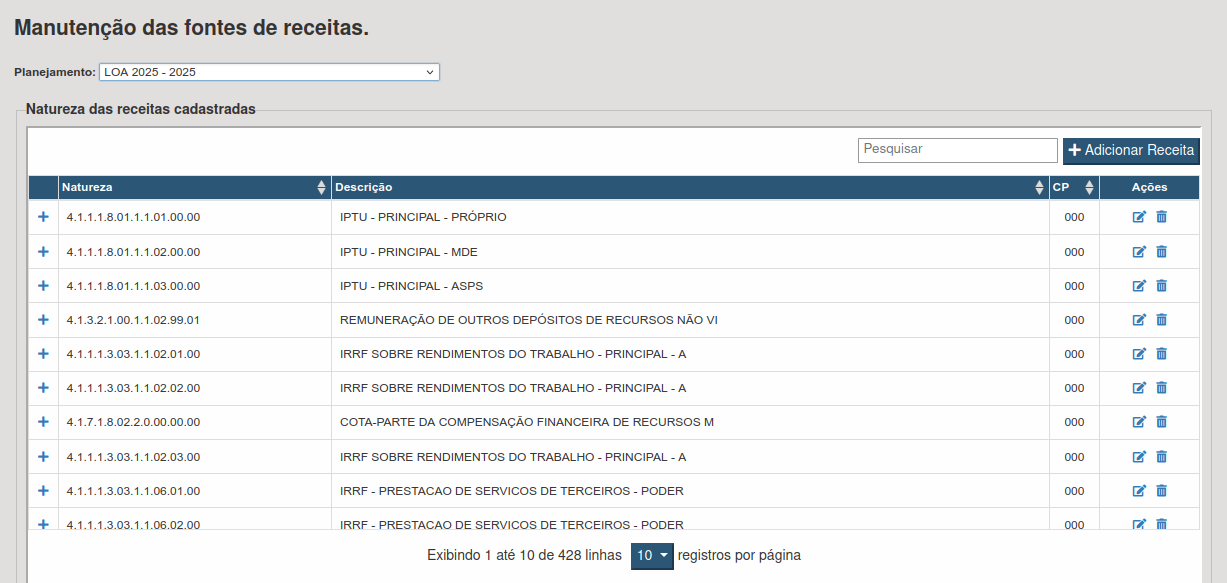
Tela de lançamento de nova receita (a mesma deve estar previamente cadastrada no Plano de contas orçamentário, na Contabilidade):
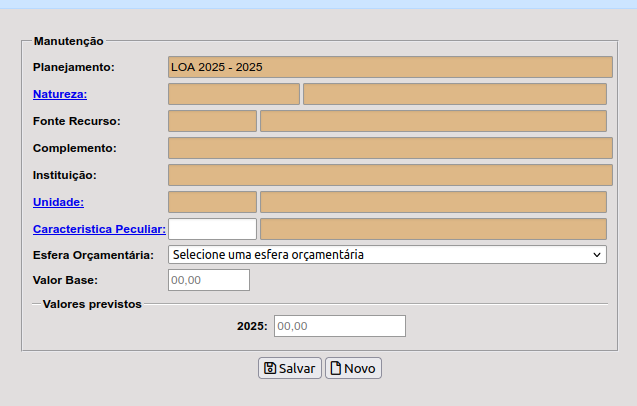
Natureza: Escolher a Natureza de receita nova para inclusão (caso não apareça receitas ao clicar na âncora, realizar a inclusão/adição do exercício contábil no menu: FINANCEIRO > Contabilidade > Procedimentos > Exercício Contábil > Inclusão);
Fonte Recurso: É preenchido automaticamente conforme registrado na contabilidade;
Complemento: É preenchido automaticamente conforme a fonte de recurso;
Instituição: É preenchido automaticamente conforme o reduzido que a receita foi cadastrada na contabilidade;
Unidade: Selecionar o Órgão/Unidade da Receita nova para inclusão;
Característica Peculiar: Selecionar a característica peculiar da Receita nova para inclusão;
Esfera Orçamentária: Selecionar a Esfera Orçamentária da Receita nova para inclusão;
Valor Base: Digitar o valor base para o sistema acrescentar o inflator;
Valores previstos: o valor para o ano da LOA e Salvar.
Para incluir mais Receitas novas, clicar em Novo, o sistema limpa as informações e permite o cadastro de uma nova receita.
MANUTENÇÃO DA DESPESA PARA A LOA
Diferentemente do Plano Plurianual do módulo Planejamento, onde foram cadastrados os valores até o nível das Iniciativas (Projeto/Atividade), na LOA os valores são lançados no detalhamento da Despesa (que são as dotações).
CALCULANDO AS PROJEÇÕES DA DESPESA
FINANCEIRO > Planejamento > Procedimentos > Cálculo das Projeções > Despesa
Ao acessar a rotina, deve-se selecionar o Planejamento em desenvolvimento:
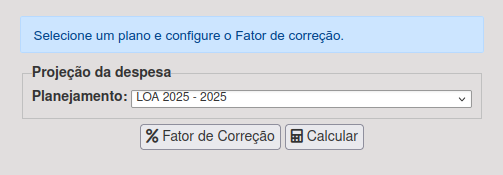
Após clicar em Fator de Correção, informar a Natureza da Despesa e o percentual de correção para o ano da LOA:
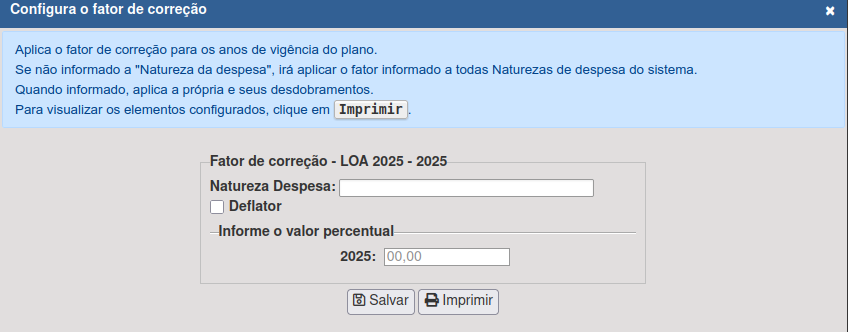
Para aplicar a todas as despesas, deve-se colocar o número 3, caso alguma Natureza de despesa seja um fator de correção diferenciado das demais, deve-se colocar o estrutural inteiro e após colocar o percentual adequado.
Para informar um percentual negativo, marcar o checkbox  .
.
Ao clicar em “Imprimir” o sistema gera um relatório para conferência dos percentuais aplicados.
Após salvar os percentuais, fechar a janela de configuração. Esta configuração serve para as edições dos detalhamentos da despesa.
Validação do cálculo:
Na primeira vez acessando o botão “calcular” o sistema irá buscar o valor base conforme o Plano de governo anterior, para atualizar o valor base conforme o balancete de despesa do exercício atual (execução do exercício que está aberto) clicar em “recalcular” na tela de edições dos valores, escolhendo qual base de cálculo o sistema deve realizar (previsão atualizada, empenhado, liquidado ou pago);
Após o sistema processar o cálculo, o sistema apresentará a seguinte tela de manutenção de valores:
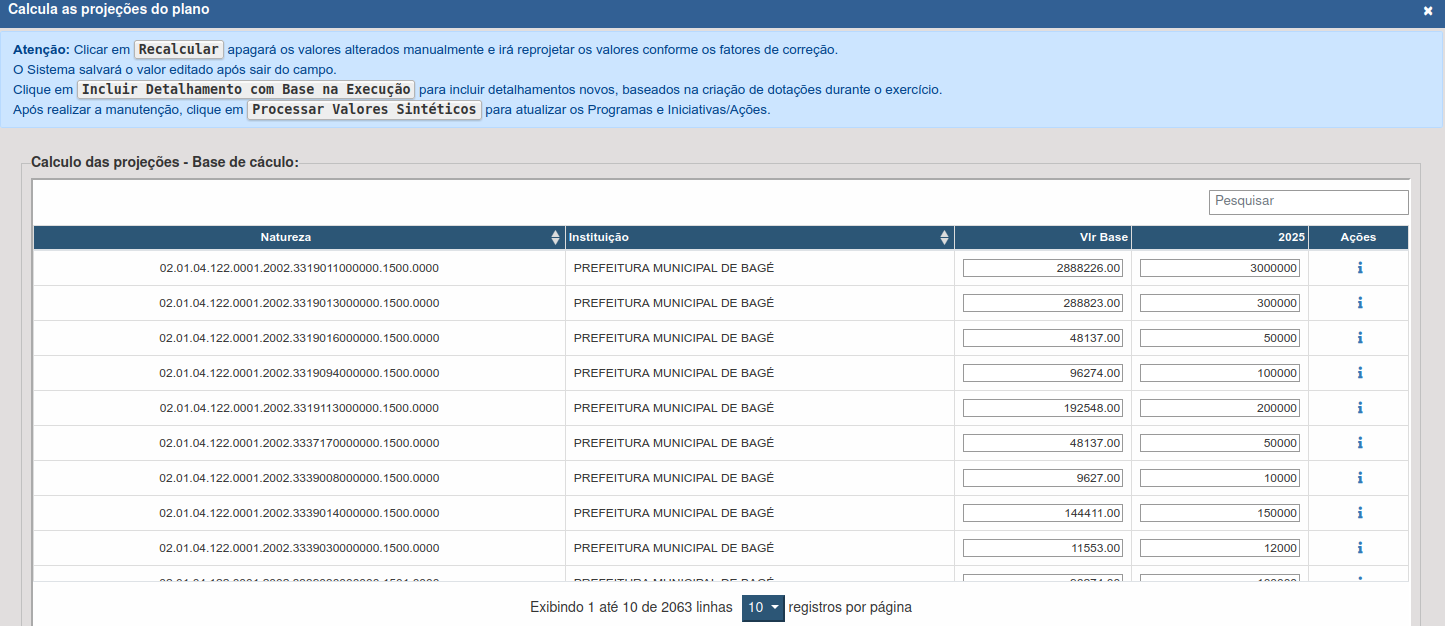
- Escolher a base de cálculo para o sistema recalcular os valores conforme o balancete da despesa atual: Previsão atualizada, Empenhado, Liquidado ou Pago;
- Clicar em recalcular; neste momento, o sistema busca as compatibilidades entre o plano de governo em edição e o balancete da despesa atual e refaz a base de cálculo conforme o escolhido e o que não for compatível, o sistema deixará intacto, não modificando a previsão que estava. O interessante é emitir um relatório da despesa antes e outro depois, para comparação.
- O botão "Incluir detalhamento com base na execução" realiza a inclusão de novos detalhamentos, baseados no balancete da despesa, observando as dotações que não tiveram previsão e foram incluídas durante o exercício;
- Sempre após o recálculo, deve-se clicar em “Processar valores sintéticos" para que o sistema atualize os valores de programas e iniciativas conforme o detalhamento.
Após as projeções automáticas para os valores dos três anos da LDO, caso o valor não seja o adequado, pode-se editar a coluna valor base e o sistema calcula automaticamente as projeções conforme a configuração dos inflatores/deflatores.
Observe sempre o valor do balancete da despesa conforme o valor base escolhido, o recálculo pode zerar (zera se o valor empenhado daquela dotação for 0,00, por exemplo) ou ainda não fazer o cálculo de algum detalhamento (quando não há compatibilidade da informação, exemplificando melhor, um detalhamento do plano em questão não tem dotação atual no balancete).
Se ao clicar no botão de Incluir detalhamentos com base na execução, o sistema apresentar:
“Não existem detalhamentos novos a serem incluídos.”
Quer dizer que já foi realizado o procedimento e o sistema não encontrou mais dotações para serem inseridas. Caso o problema seja a base de cálculo e necessite alterar o valor que foi baseado no balancete, basta recalcular novamente escolhendo outra base de cálculo.
CADASTRANDO UM PROGRAMA ESTRATÉGICO
Todos os programas do LDO foram copiados para a LOA, possibilitando suas edições normalmente.
CADASTRANDO UM PROGRAMA NO E-CIDADE
FINANCEIRO > Planejamento > Procedimentos > Manutenção > Despesa > Programa Estratégico
Selecionar o Planejamento e clicar em  :
:
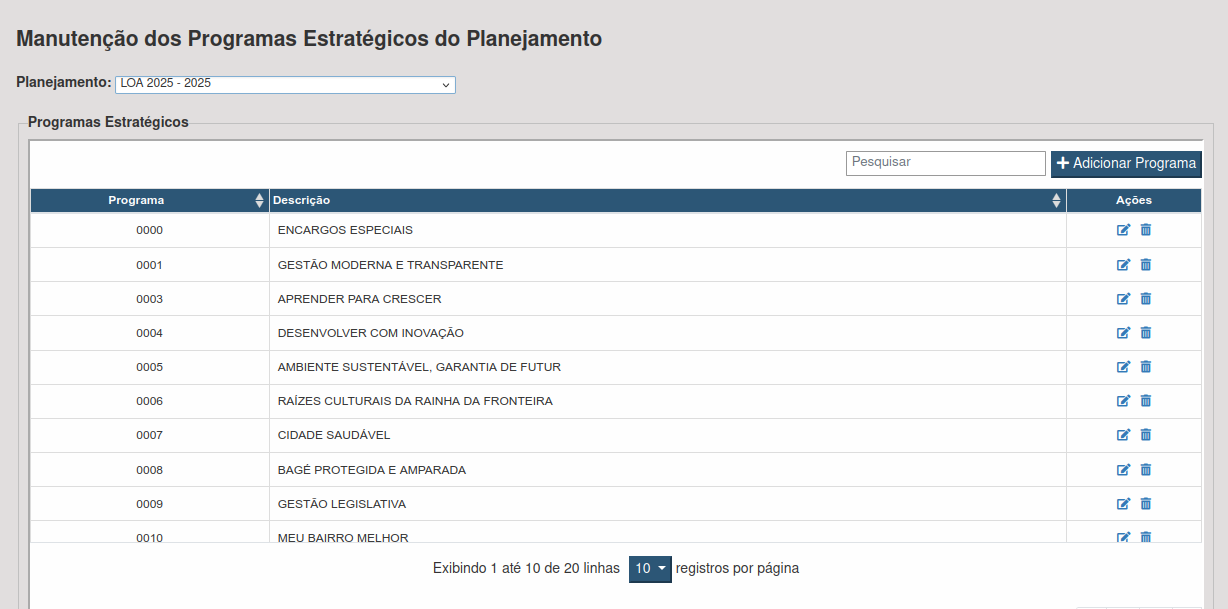
Após clicar em Adicionar Programa, a tela de preenchimento dos dados de quem digita os valores no programa:
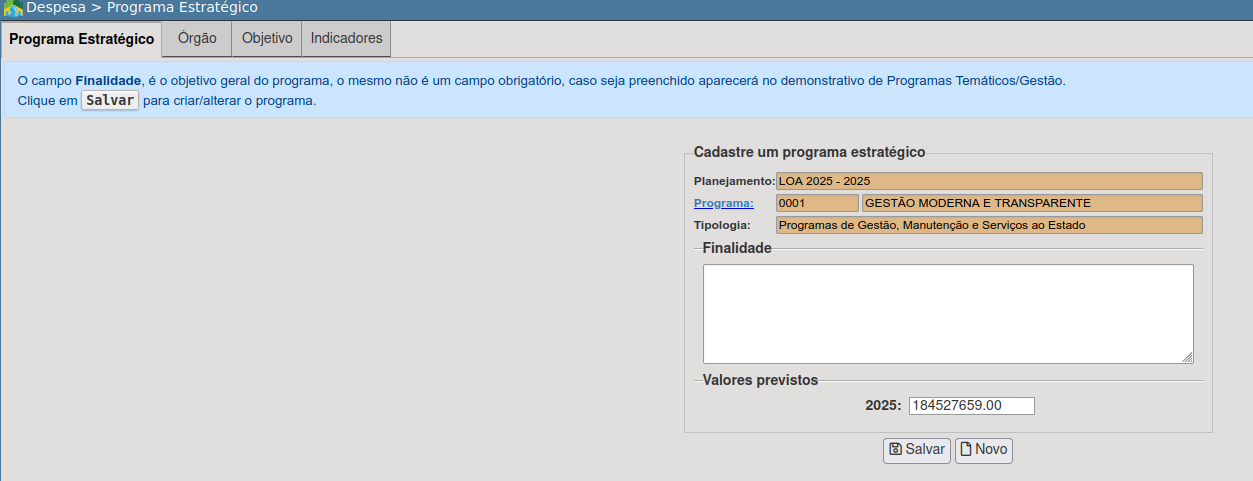
Programa: selecionar o programa previamente cadastrado do módulo orçamento (FINANCEIRO > Orçamento > Cadastros > Programas > Alteração);
Tipologia: o tipo do programa do Módulo Orçamento;
Finalidade: objetivo principal do programa, o mesmo não é obrigatório, mas se preenchido, é demonstrado nos relatórios de programas;
Valores Previstos: lançar os valores para o ano da LOA e Salvar.
Tela de quem preenche os valores analiticamente (somente no detalhamento):
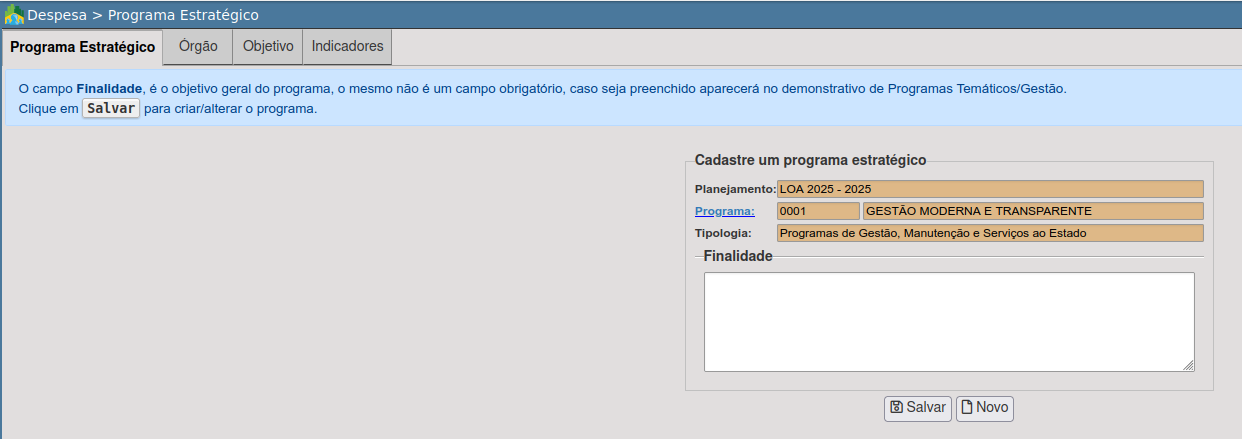
Programa: selecionar o programa previamente cadastrado do módulo orçamento (FINANCEIRO > Orçamento > Cadastros > Programas > Alteração);
Tipologia: o tipo do programa do Módulo Orçamento;
Finalidade: objetivo principal do programa, o mesmo não é obrigatório, mas se preenchido, é demonstrado nos relatórios de programas;
Aba Órgão:
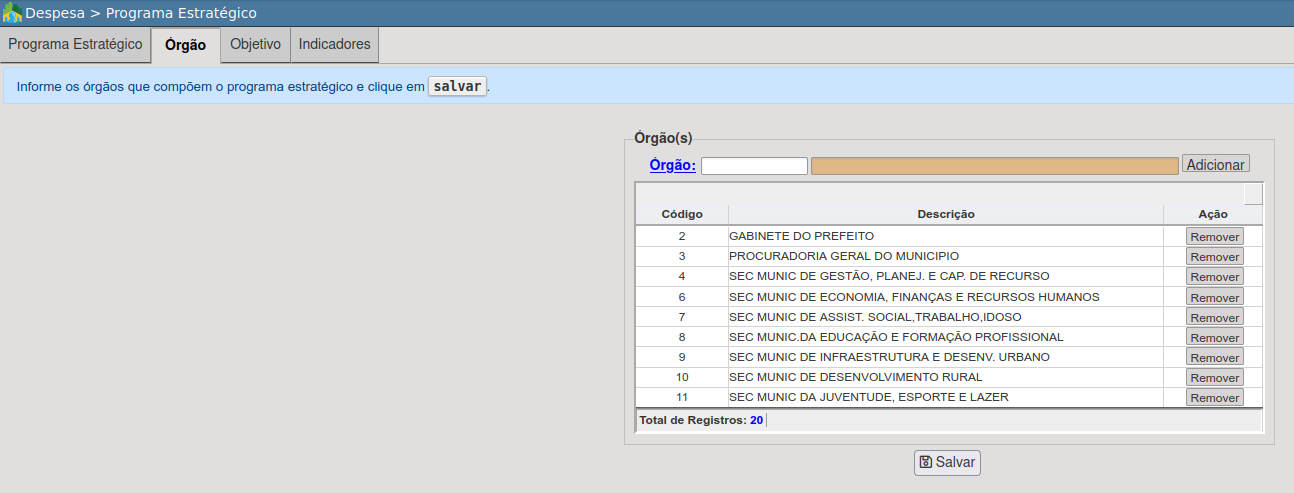
Selecionar os Órgãos do Programa estratégico e Salvar;
Importante:
Os responsáveis por preencherem as iniciativas só conseguirão selecionar os programas que têm permissão de despesa.
Aba Objetivo (tela de quem preenche os valores no objetivo):
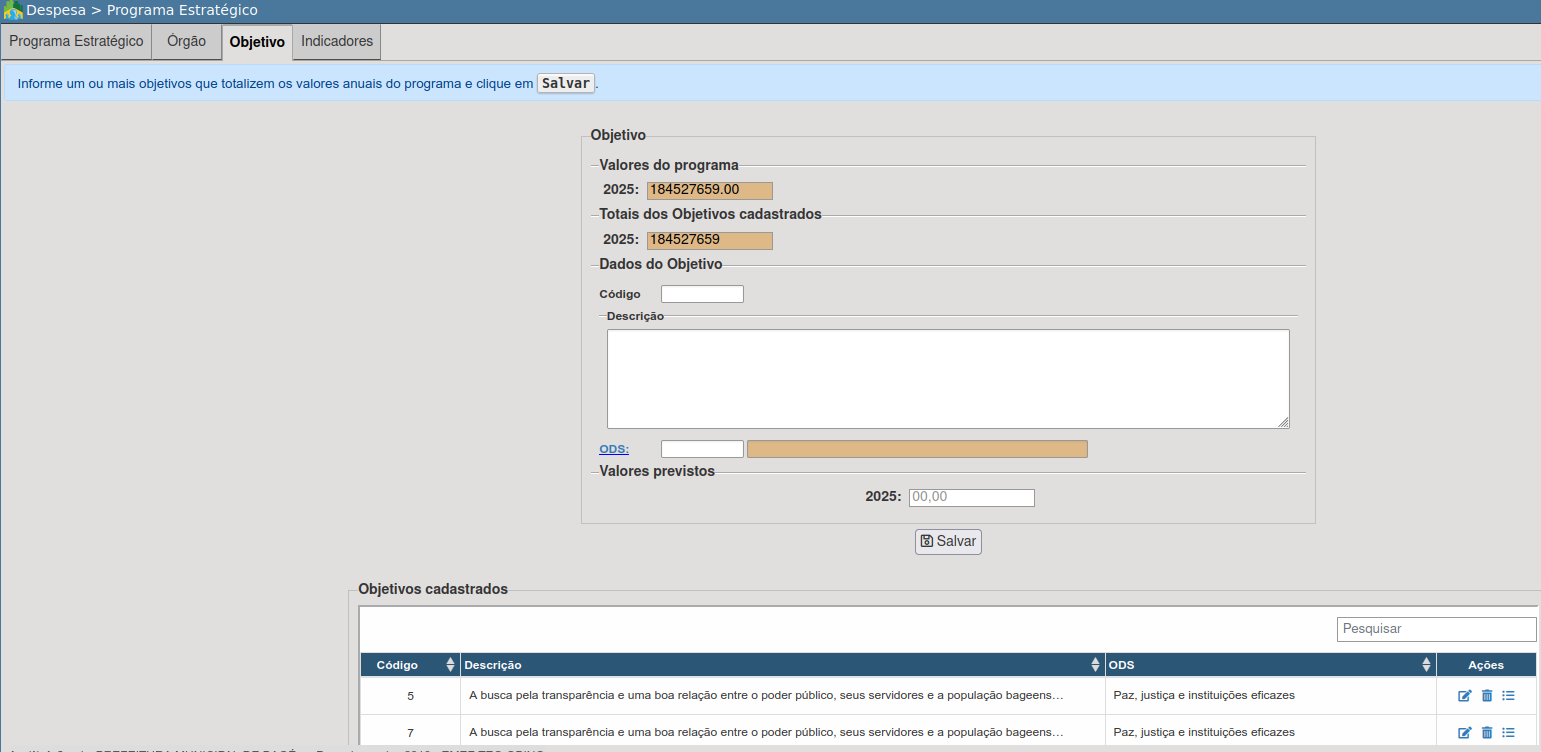
Valores do Programa: são demonstrados os valores totais do programa lançados na primeira aba;
Totais dos Objetivos cadastrados: Conforme cada objetivo cadastrado o sistema vai somar e apresentar os totais;
Dados do objetivo:
Código: colocar o código do objetivo;
Descrição: digitação livre dos objetivos do programa;
ODS: São os 17 Objetivos de Desenvolvimento Sustentável da ONU:
Cada objetivo e suas respectivas metas abordam aspectos diferentes que convergem pelo fato de serem essenciais para a viabilidade de uma sociedade sustentável. Todos os países membros da ONU assinaram a agenda 2030 e agora têm que arcar com o compromisso de alcançar as metas dos 17 objetivos. Selecionar um ODS não é obrigatório.
Valores Previstos: lançar o valor para o ano da LOA e Salvar.
Tela de quem preenche os valores somente no detalhamento da despesa (os campos de valores ficam ocultos):
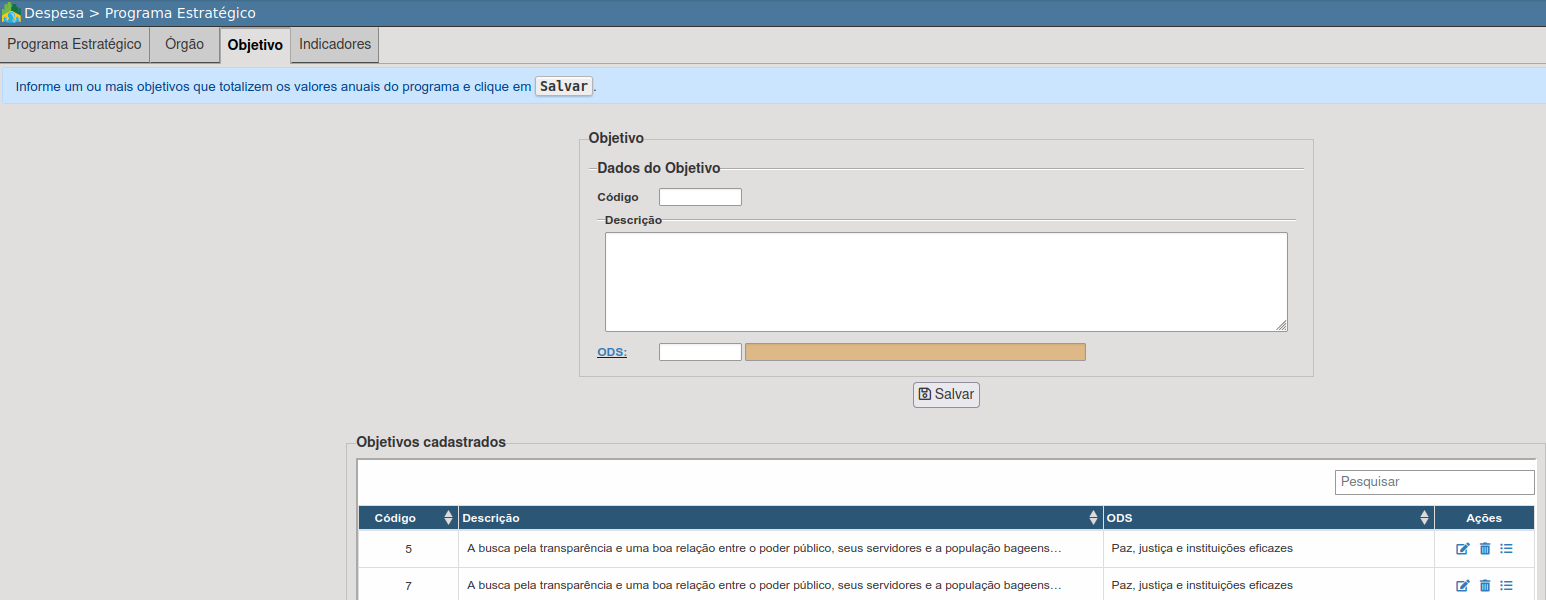
Ao Salvar, o sistema apresenta na grid abaixo, onde tem as ações de: Editar, Excluir e Lançar Metas.
Ao clicar no botão Lançar metas nas ações dos objetivos incluídos abre para o lançamento das metas dos objetivos:
Após descrever a meta e seus indicadores de resultado, clicar em Salvar (um objetivo pode ter uma ou mais metas).
Obs.: Os indicadores de resultados das metas não são de preenchimento obrigatório.
Aba Indicadores:
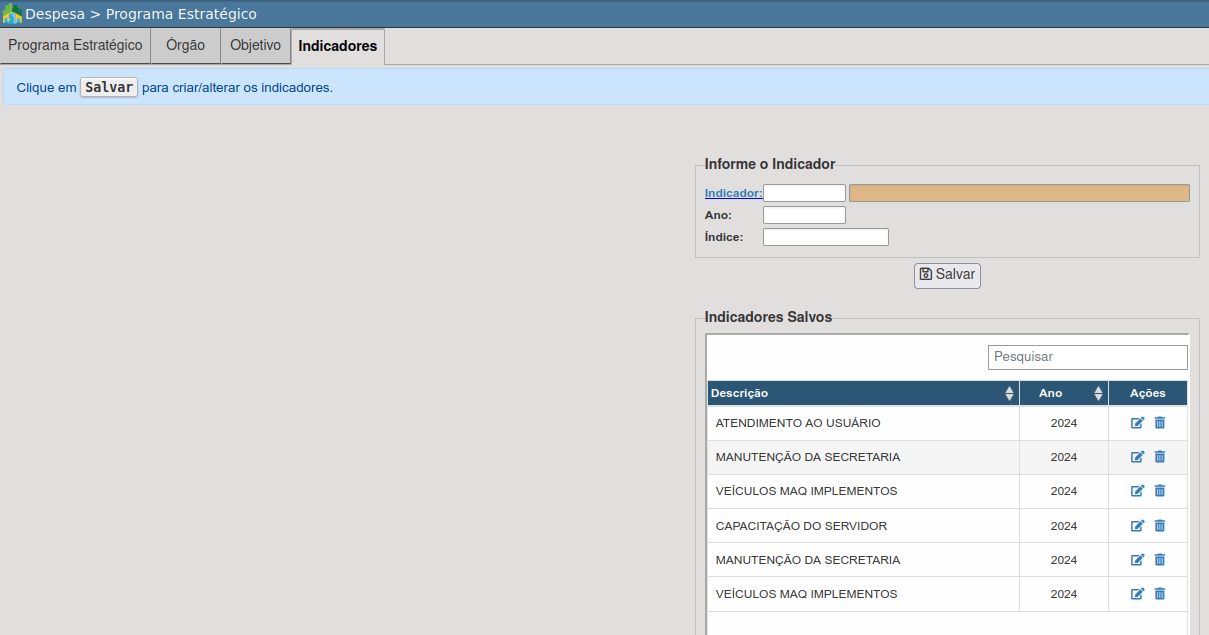
Indicador: ao clicar na âncora, o sistema listará os indicadores cadastrados no módulo Orçamento (FINANCEIRO > Orçamento > Cadastros > Cadastro de Indicadores PPA > Alteração);
Ano: informar o ano de referência para este indicador;
Índice: informar o índice.
O  volta para a lista dos Programas cadastrados.
CADASTRANDO UMA INICIATIVA (AÇÃO)
Todas as iniciativas lançadas na LDO serão migradas para a LOA, com possibilidade de alterações.
FINANCEIRO > Planejamento > Procedimentos > Manutenção > Despesa > Iniciativas
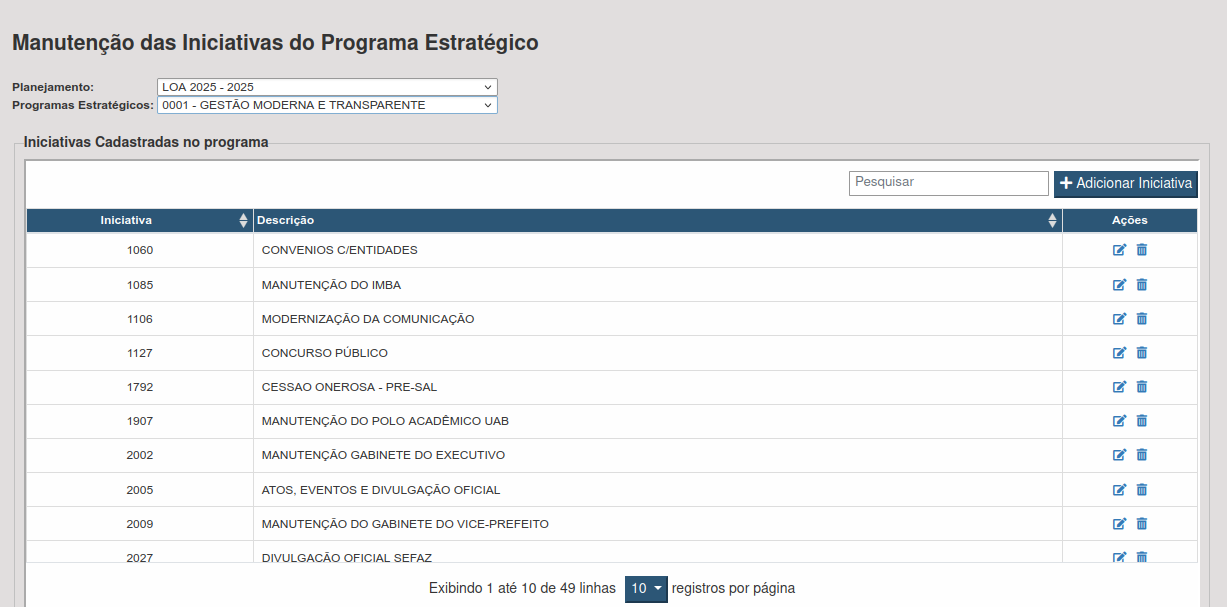
Para consultar/editar Iniciativas já cadastradas deve-se selecionar o Planejamento e o Programa Estratégico, o sistema listará as todas as Iniciativas;
Ao clicar em  a seguinte tela para cadastro das iniciativas:
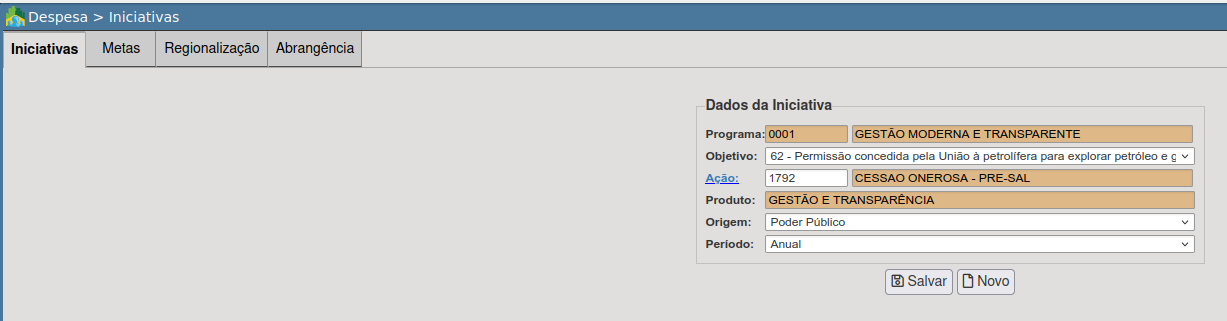
Programa: Já pré-selecionado na tela de pesquisa;
Objetivo: Selecionar qual dos objetivos do Programa se interliga com a iniciativa;
Ação: âncora que lista os atividades/projetos do módulo Orçamento (FINANCEIRO > Orçamento > Cadastros > Atividades/Projetos > Alteração);
Produto: o Produto já é definido pelo mesmo cadastro de atividades/projetos selecionado anteriormente;
Origem: selecionar a origem da Iniciativa: Sociedade, Poder Público, Sociedade e Poder Público, Poder Público e Emenda Parlamentar, Sociedade e Emenda Parlamentar, Emenda Parlamentar, Sociedade, Poder Público e Emenda Parlamentar.
Período: Indicar o período de avaliação, Mensal, Bimestral, Trimestral, Quadrimestral, Semestral ou Anual. Salvar.
Aba Metas

No lançamento das metas, existe um controle de valores;
Se o usuário selecionar o objetivo para a Iniciativa, o controle dos valores das metas financeiras será efetuado pelos valores dos objetivos; Se o usuário não selecionar o objetivo, o controle dos valores das metas financeiras será pelos valores lançados nos programas.
Metas Financeiras: Expressa o volume de recursos estimados para a execução de uma ação; lançar o valor das Iniciativas para o ano da LOA;
Metas Físicas: Expressa a quantidade de um determinado bem ou serviço a ser entregue por meio da execução de uma ação; lançar a Unidade de Medida e o valor da meta física para o ano da LOA.
Aba Regionalização
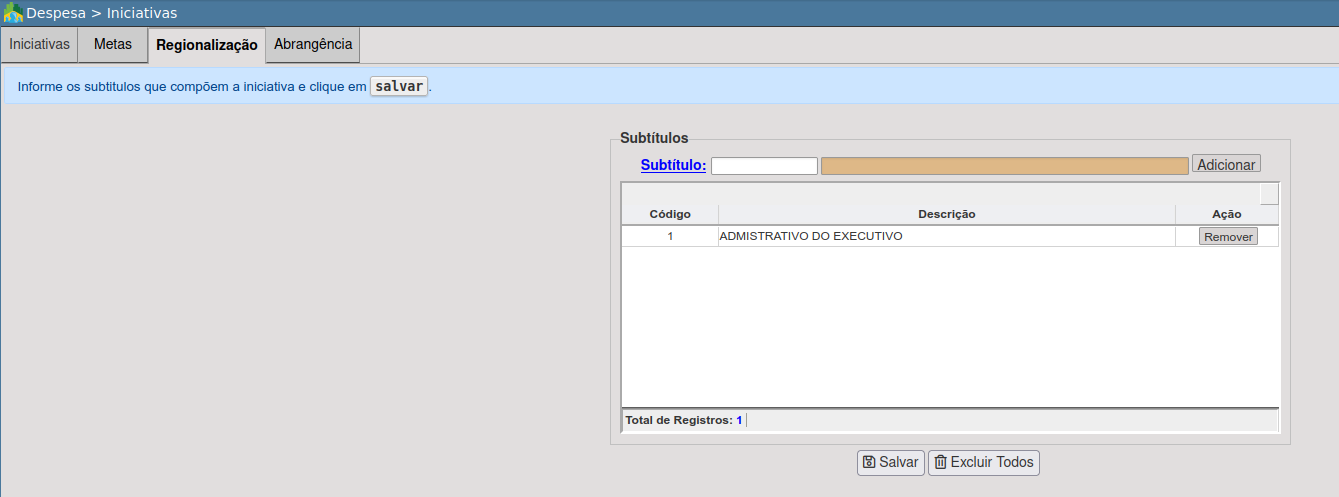
Escolher o Subtítulo/localizador de gastos; Ao clicar na âncora é listado os subtítulos cadastrados no módulo Orçamento (FINANCEIRO > Orçamento > Cadastros > Subtítulo/Localizador de Gasto > Alteração).
Ao terminar de lançar, clicar em salvar para ir para a próxima aba.
Aba Abrangência:
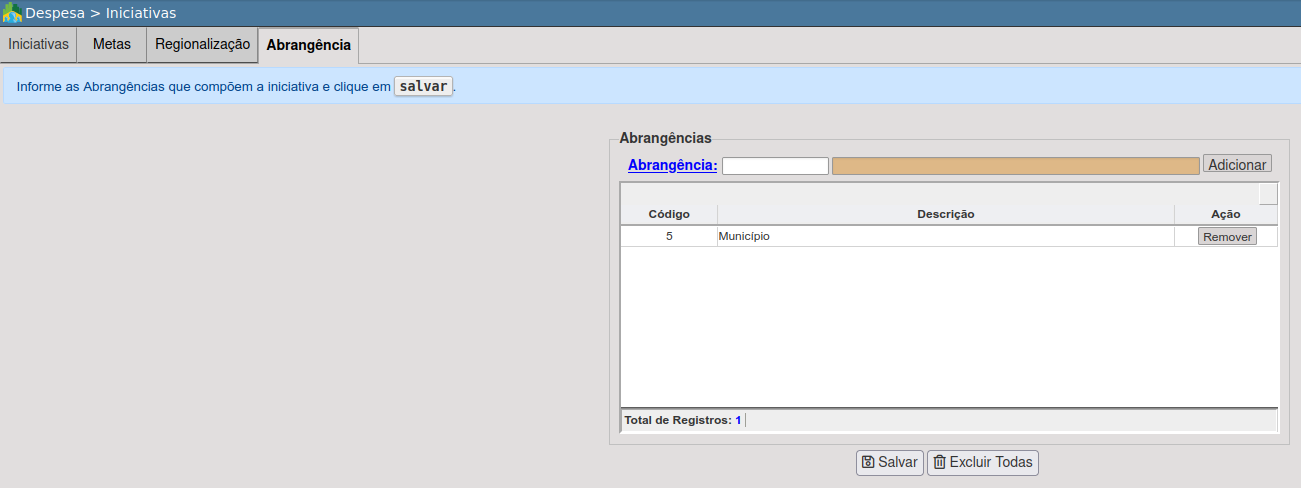
Selecionar as abrangências de cada Iniciativa, onde podem ser uma ou mais. Ao clicar na âncora, serão listadas as abrangências: Norte, Sul, Leste, Oeste e Munícipio.
Ao terminar de lançar, clicar em salvar.
O  volta para a lista das Iniciativas cadastradas.
CADASTRANDO O DETALHAMENTO DA INICIATIVA
Para o tipo de Planejamento LOA, serão lançados os valores até a nível de detalhamento, pois com base nele que são criadas as dotações no Orçamento.
FINANCEIRO > Planejamento > Procedimentos > Manutenção > Despesa > Detalhamento da Despesa
Selecionar o Planejamento, o Programa e a Iniciativa cadastrados anteriormente e clicar em  ;
;
Se ao selecionar o Programa, não aparecer nenhuma iniciativa, provavelmente ainda não tenha sido vinculada nenhuma ao programa selecionado. Volte para o cadastro de iniciativas e busque o programa em questão para alimentá-lo:
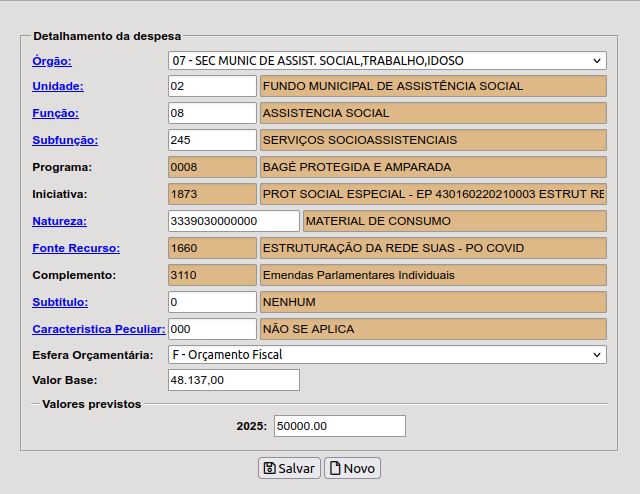
Tela de cadastro dos detalhamentos.
Órgão: aparecerão os órgãos informados nos programas adicionados anteriormente e pré selecionados na tela anterior;
Unidade: ao clicar na âncora, somente as unidades vinculadas ao órgão acima serão demonstradas;
Função: ao clicar na âncora, a lista de Funções cadastradas serão listadas;
Subfunção: ao clicar na âncora, a lista de Subfunções cadastradas serão listadas;
Programa: virá automaticamente conforme selecionado na tela anterior;
Iniciativa: virá automaticamente conforme selecionado na tela anterior;
Natureza: ao clicar na âncora, a lista de Elementos cadastrados serão listados;
Fonte Recurso: selecionar a fonte de recursos do detalhamento;
Complemento: virá automaticamente conforme selecionado a fonte de recurso;
Subtítulo: selecionar o subtítulo do detalhamento;
Característica Peculiar: selecionar a característica peculiar do detalhamento;
Esfera Orçamentária: selecionar a esfera orçamentária: Orçamento Fiscal, Orçamento da Seguridade Social ou Orçamento de Investimento;
Valor base: Ao acrescentar valor neste campo, o sistema calcula automaticamente o valor para o ano da LOA com base no inflator de correção configurado na rotina anterior.
Valores Previstos: Os valores previstos serão preenchidos automaticamente conforme o valor base ou poderá ser preenchido manualmente os valores previstos para o ano da LOA.
CÁLCULO DOS VALORES SINTÉTICOS
Seguindo o fluxo do ente que decida editar os valores a nível analítico no PPA (Detalhamento da despesa) foi elaborada a rotina para abastecer os valores dos Programas e Iniciativas, somando pelos detalhamentos de despesa os valores da LOA:
FINANCEIRO > Planejamento > Procedimentos > Manutenção > Despesa > Calcular Valores Sintéticos
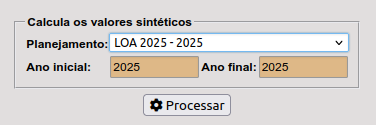
CONFIGURAÇÕES
Possuímos alguns parâmetros de configurações específicas.
- Informar valores apenas de forma analítica
Este parâmetro é utilizado quando o ente deseja informar valores diretamente pelo detalhamento da despesa, a nível de elemento, para qualquer planejamento usando a manutenção de programas e iniciativas somente para informações de campo texto, como objetivos e metas.
REALIZANDO VÍNCULOS
Dentro de cada Programa estratégico, são lançados seus objetivos, porém ainda não possuem vínculo com as Iniciativas que são lançadas posteriormente.
Esta rotina, realiza o vínculo com os objetivos dos programas com as respectivas iniciativas.
Vínculo Objetivo dos programas com as iniciativas
FINANCEIRO > Planejamento > Procedimentos > Manutenção > Despesa > Vínculos > Objetivo dos Programas com as Iniciativas
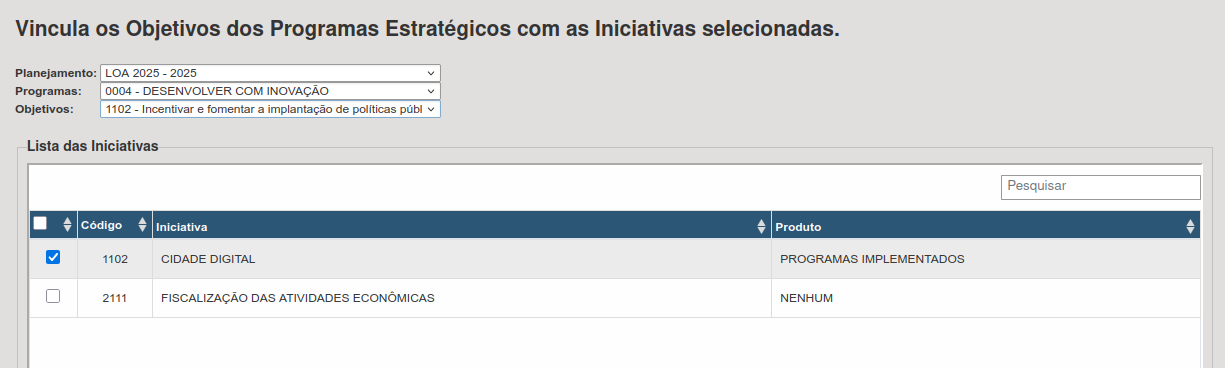
Selecionar o Planejamento, o Programa e o objetivo do programa;
Após realizar a marcação de todas as iniciativas que compõem aquele programa + Objetivo e Salvar o vínculo.
Quando se configura o Planejamento para ter objetivo estratégico dentro da Área de Resultado, não temos o vínculo do mesmo com os Programas Estratégicos.
Esta rotina, realiza o vínculo com os objetivos estratégicos da Área de Resultado com os respectivos Programas estratégicos.
Vínculo dos objetivos estratégicos com os programas
FINANCEIRO > Planejamento > Procedimentos > Manutenção > Despesa > Vínculos > Obj. Estratégicos com os Programas Estratégicos
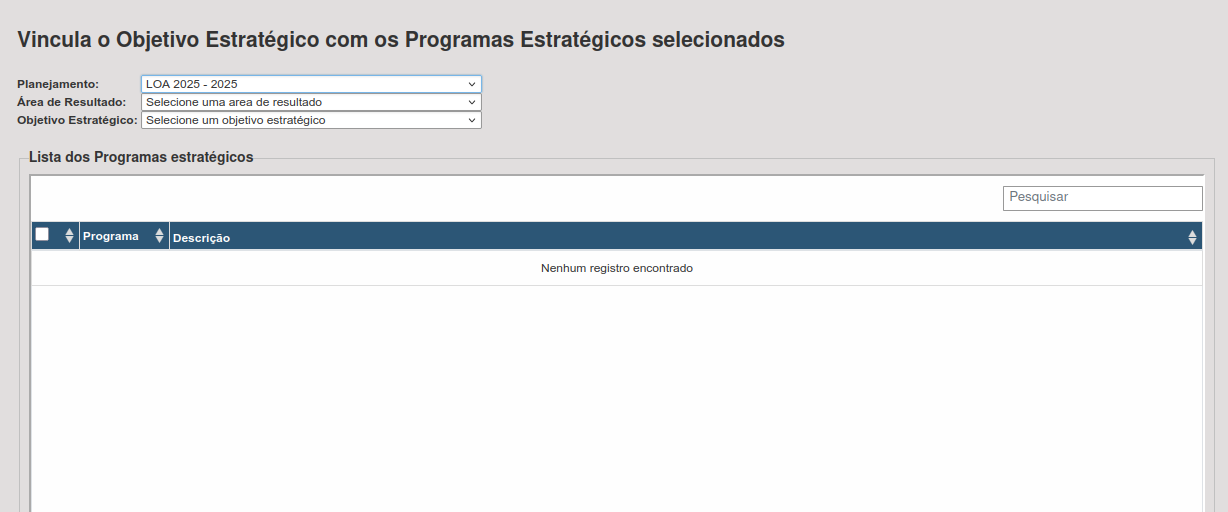
Selecionar o Planejamento, Área de Resultado e o Objetivo estratégico;
Após realizar a marcação de todos os programas estratégicos que compõem aquela Área de resultado + Objetivo estratégico e salvar o vínculo.
Quando se configura o Planejamento para ter Área de Resultado, não temos o vínculo do mesmo com os Programas Estratégicos.
Esta rotina, realiza o vínculo das Áreas de Resultado com os respectivos Programas estratégicos.
Vínculo da área de resultado com os programas
FINANCEIRO > Planejamento > Procedimentos > Manutenção > Despesa > Vínculos > Área de Resultado com os Programas Estratégicos
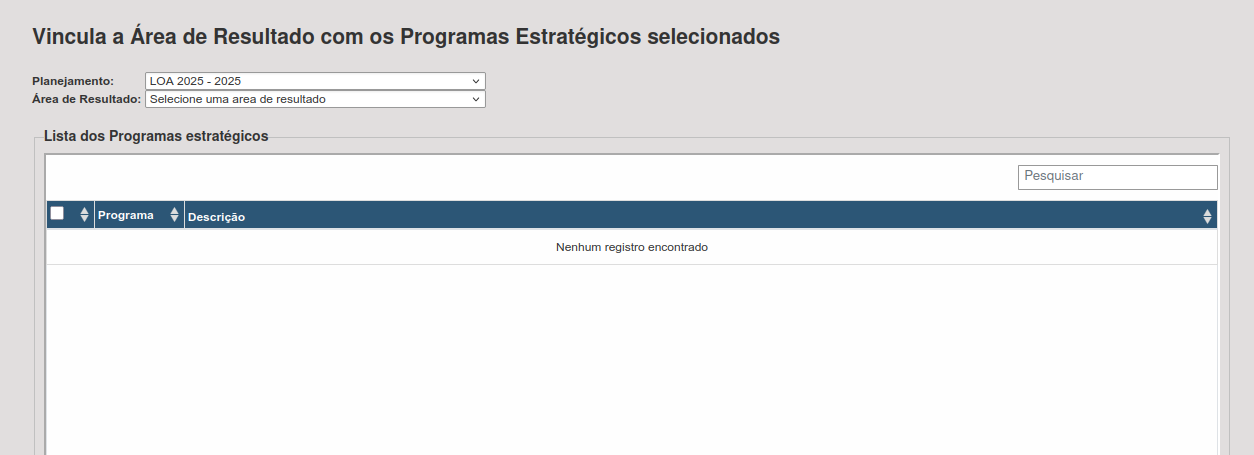
Selecionar o Planejamento e a Área de Resultado;
Após realizar a marcação de todos os programas estratégicos que compõem aquela Área de resultado e salvar o vínculo.
EXPORTAÇÃO DOS DADOS DA LOA PARA O ANO SEGUINTE
FINANCEIRO > Planejamento > Procedimentos > Integração Orçamento > Exportar
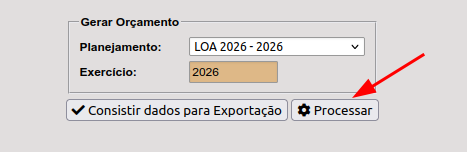
Após todas as conferências nos relatórios, pode-se exportar os dados de receita e despesa para o ano seguinte, alimentando os dados do orçamento:
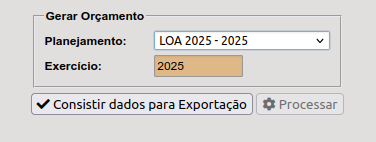
Primeiramente, clique no botão “Consistir dados para importação”, neste momento o sistema verifica se existem dados incorretos para exportar.
Caso tenha inconsistências, o sistema apresentará a mensagem:

E emitirá um pdf dos dados inconsistentes:
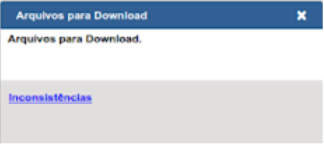
Clique no link para impressão e corrija os erros apresentados para processar a Loa novamente.

No exemplo do caso acima, foram encontradas naturezas de receitas vinculadas ao recurso do exercício anterior (Código Siconfi com o início 2) e não pode ter execução orçamentária de receita no recurso 2.
Correção:
Busque a receita no cálculo de projeções e exclua a mesma:
FINANCEIRO > Planejamento > Procedimentos > Cálculo das Projeções > Receita

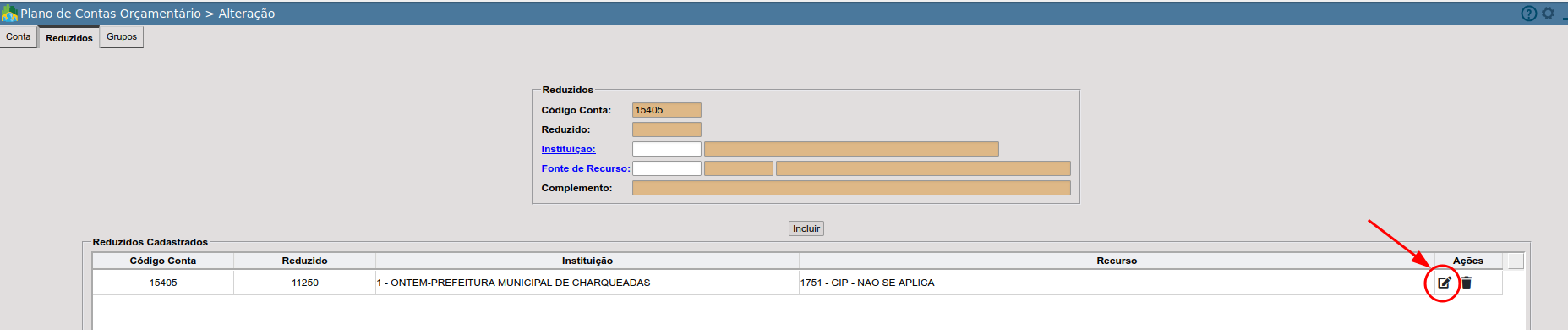
Depois, modifique o recurso da receita para o correto, no plano de contas orçamentário:
FINANCEIRO > Contabilidade > Cadastros > Plano de Contas Orçamentário > Alteração
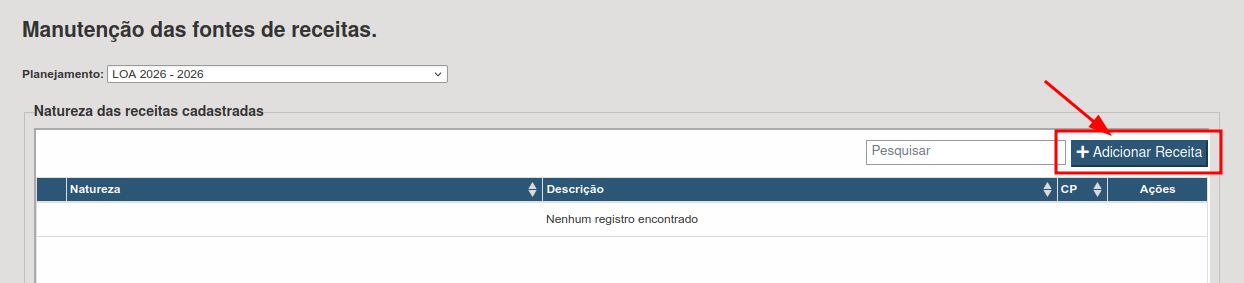
Por último, insira a receita novamente na LOA, pelo menu:
FINANCEIRO > Planejamento > Procedimentos > Manutenção > Receita
Selecione a LOA em edição e clique em adicionar receita, neste momento o sistema busca o recurso da contabilidade e ficará correto:
Após todas as correções, tente novamente processar as inconsistências e após exportar a LOA:
FINANCEIRO > Planejamento > Procedimentos > Integração Orçamento > Exportar

Neste momento o sistema libera o botão “Processar”:
RELATÓRIOS
Emissão do Demonstrativo Previsão da Receita Corrente líquida
FINANCEIRO > Planejamento > Relatórios > Anexo de Metas e Riscos Fiscais > Outros Anexos > Previsão da Receita Corrente Líquida - LDO/LOA
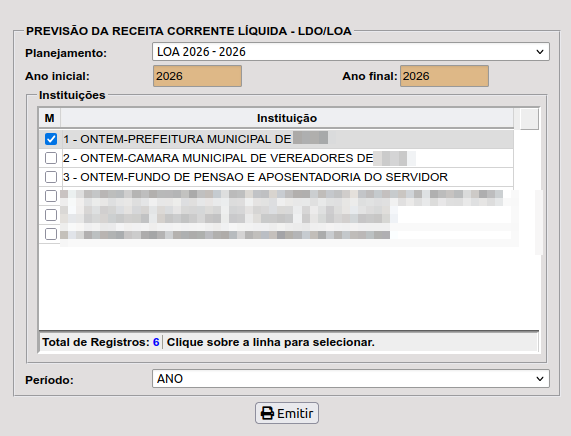
Demonstrativo do Orçamento da Receita corrente líquida:
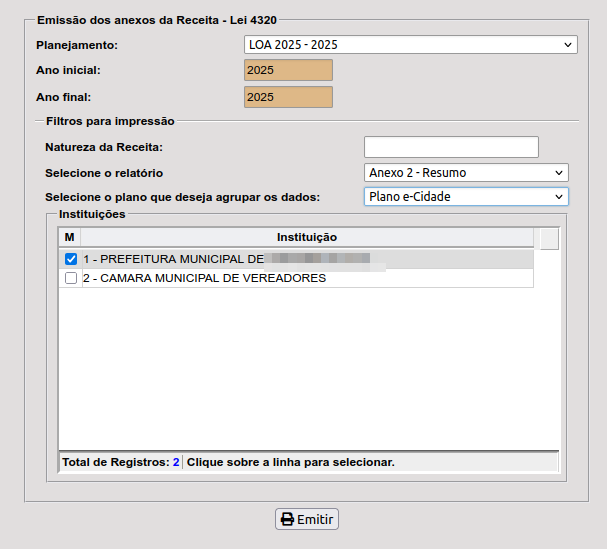
Emissão dos Anexos da receita da 4320
FINANCEIRO > Planejamento > Relatórios > Anexos da lei 4320 > Receita
Logo estes relatórios são exclusivos para a emissão durante a fabricação da LOA (após eles podem ser emitidos pelo módulo orçamento).
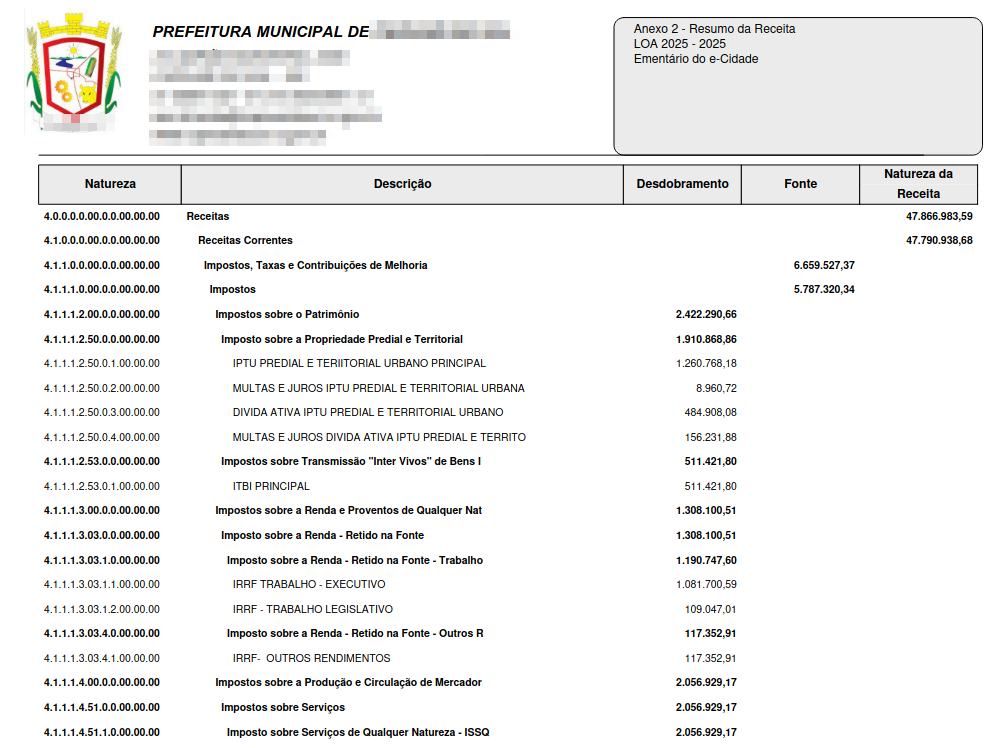
Emissão anexo 2 4320:
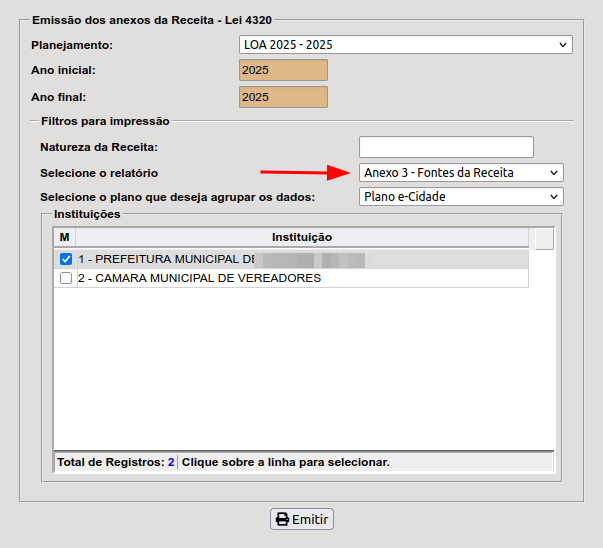
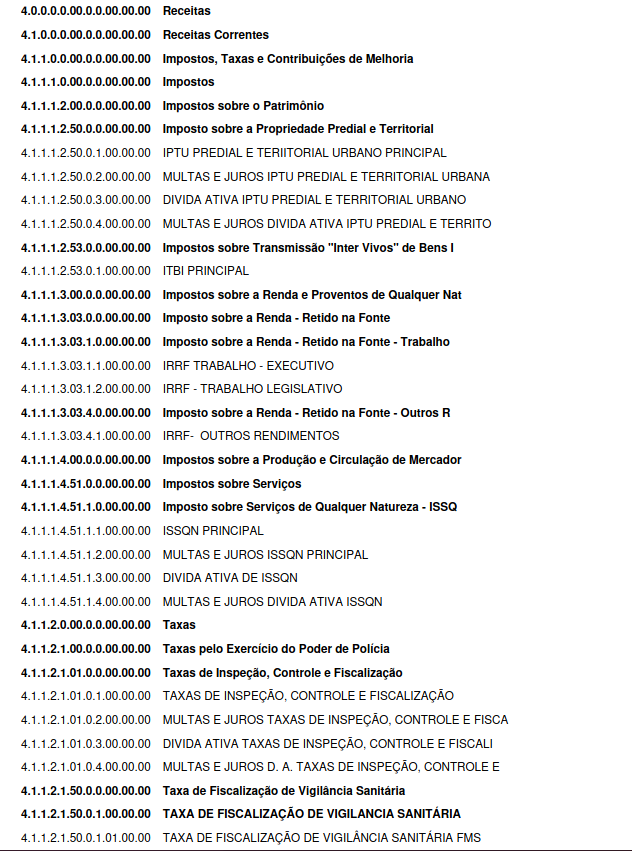
Emissão relatório anexo 3 4320:
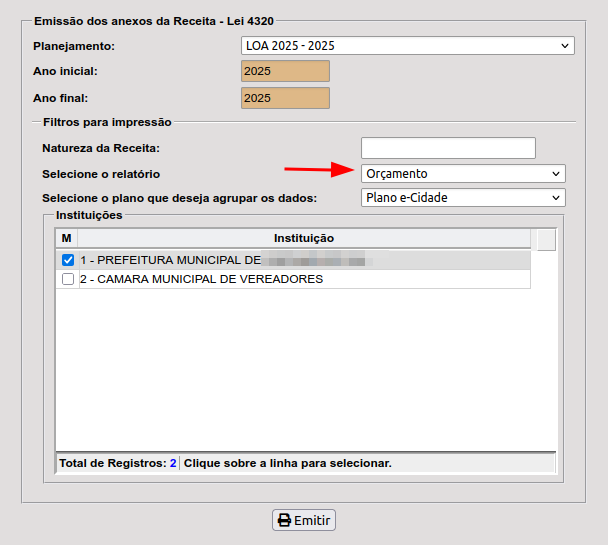
Emissão do Orçamento com layout Balancete da receita (filtro Orçamento):

Algumas regras básicas:
- No mapeamento da União as contas de dedução não são mapeadas em uma conta de início 9, a união não prevê este estrutural, visto que a MSC sabe quando é dedução pelas contas contábeis 6.2.1.3, logo as contas principais e as deduções estarão vinculadas ao mesmo estrutural; o Balancete imprime com os valores agrupados pelo estrutural padrão da União.
- Nos relatórios que apresentam recurso e reduzido, o estrutural poderá repetir, visto que são receitas diferentes; Mas nos relatórios que não são exibidos recurso e reduzido, o sistema agrupará as fontes de receita.
- Nos relatórios do Planejamento pode ser feito uma "prova real" imprimindo os relatórios constando o Plano de e-Cidade e os da União e Estado, os 3 devem ter o mesmo valor final, caso não tenha, provavelmente há uma conta nova que não existe na execução orçamentária e está sendo prevista, então deve receber o mapeamento nas rotinas da Contabilidade.
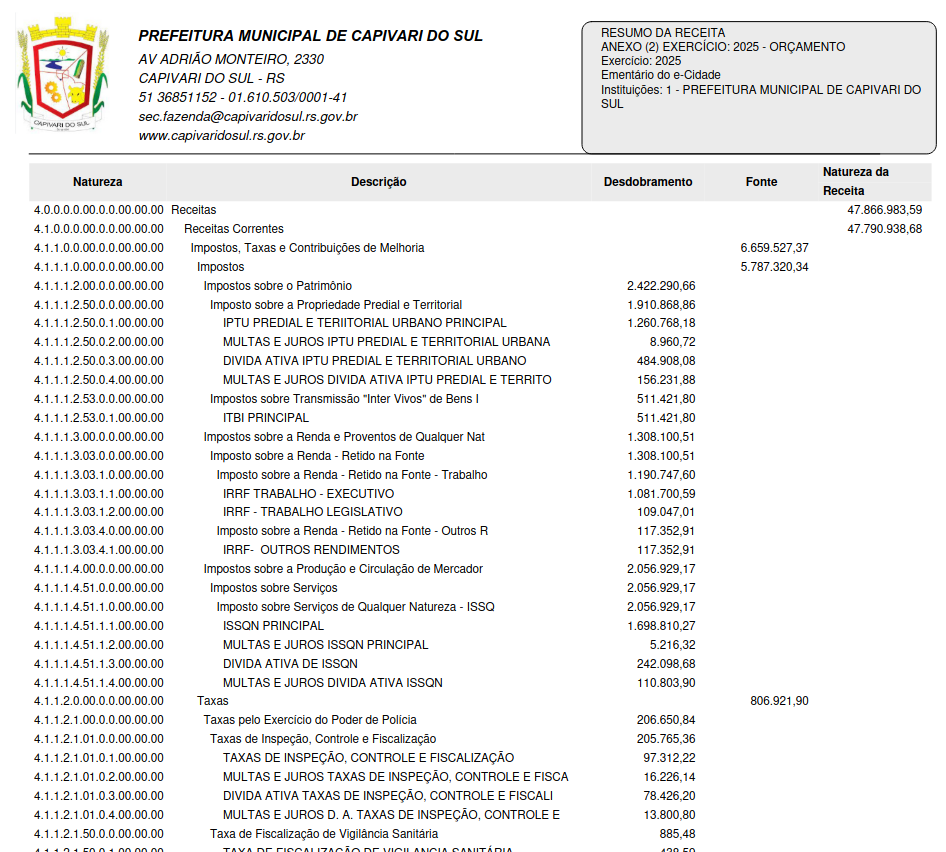
Anexo Resumo da Receita no Orçamento
FINANCEIRO > Orçamento > Relatórios > Anexos > Resumo da Receita Anexo 2 a partir de 2023
Este relatório também possuirá os filtros de Planos de contas e será para emissões durante a execução orçamentária.
REVISANDO DADOS DE FONTE DE RECURSOS
FINANCEIRO > Planejamento > Relatórios > Plano de Governo por Recurso
Em 2023 houve necessidades de implementação de CO (código de Acompanhamento da Execução Orçamentária) desde os planejamentos (LDO e LOA) dentro dos detalhamentos de despesa, porém, a LOA de 2023 elaborada em 2022 em alguns municípios não sofreu essa adequação e revisão.
O objetivo deste relatório é realizar a revisão de quais detalhamentos ainda estão sem a adequação da União e TCE:

Foram colocados alguns recursos como padrão de pesquisa, mas pode ser emitido filtrando qualquer recurso.
Emissão do relatório:

É demonstrado primeiramente o Programa + Iniciativa e após seus detalhamentos;
Sempre observe se existem detalhamentos que estão no subrecurso 0020 mas sem o CO 1001 - MDE, por exemplo. os casos mais comuns são os recursos da saúde e educação esterem sem o complemento adequado.
A partir dessa lista, deverá ser revisado se está correto mesmo o detalhamento que vai virar a dotação estar sem o CO mais adequado.